 Counter-Strike 2
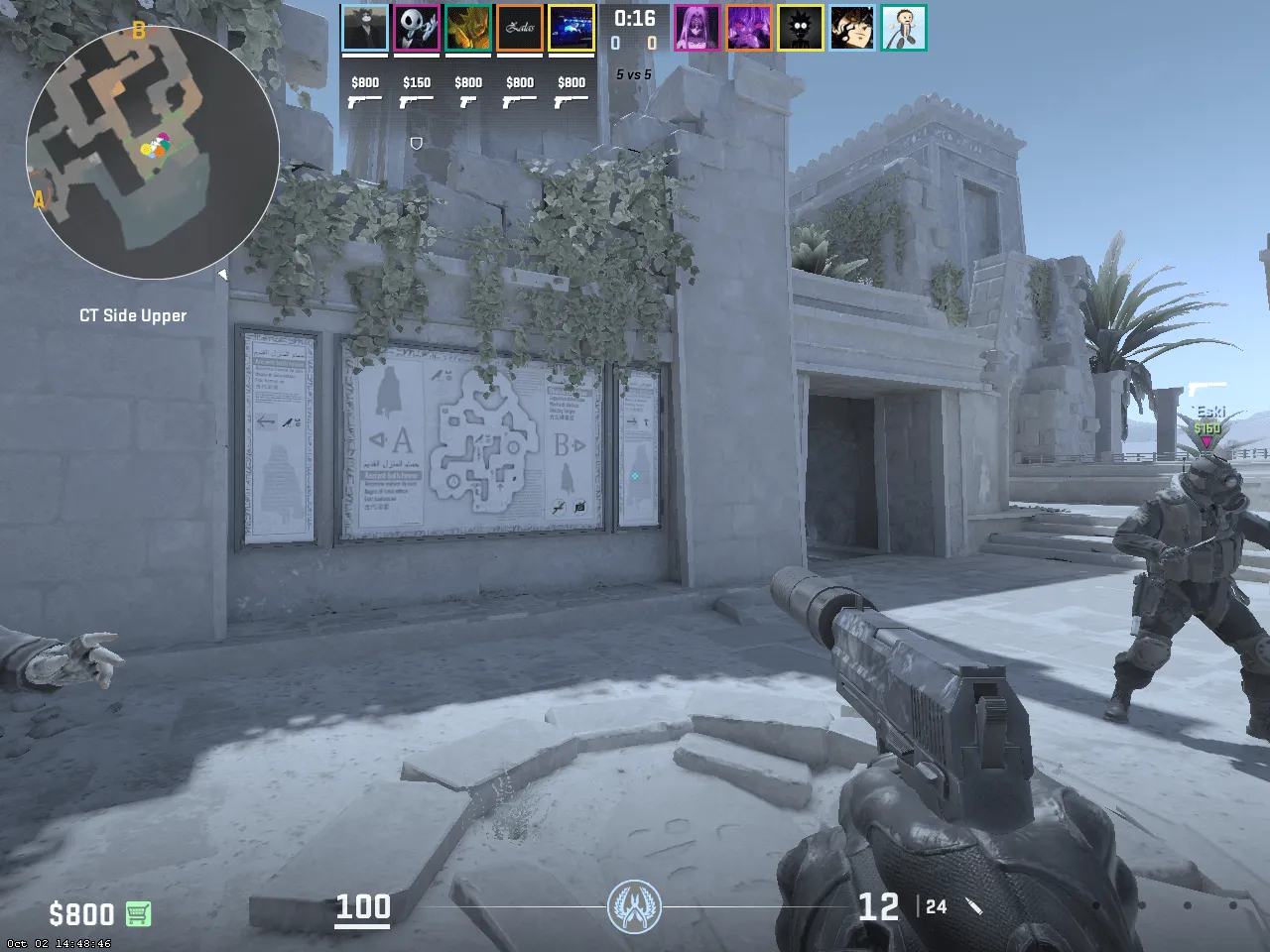
Geluid is een cruciaal onderdeel van elke multiplayer first-person shooter zoals Counter-Strike 2. Als je voetstappen, geweerschoten en andere geluidssignalen nauwkeurig hoort, heb je een competitief voordeel, omdat je vijanden en gebeurtenissen op de map sneller kunt lokaliseren.
Veel spelers hebben last van geen geluid of geluidsproblemen in CS. In dit artikel vind je oplossingen voor veelvoorkomende geluidsproblemen in CS2, zodat je audio weer optimaal werkt.
Lees ook: Hoe toon je FPS in CS 2?
Tips om CS2-geluid te repareren
Na grondig onderzoek hebben we de top 5 methodes voor het oplossen van geluidsproblemen in CS2 samengesteld. Volg deze stappen en je lost waarschijnlijk elke geluidsstoring of fout op die je ervaart
Methode 1: Update je audiodrivers
Een van de eerste dingen om te proberen bij geluidsproblemen in CS2 is je audiodrivers updaten. Audiodrivers vormen de softwareverbinding tussen het besturingssysteem van je computer en de geluidskaart/hardware. Na verloop van tijd kunnen bugs en compatibiliteitsproblemen opduiken, vooral als de drivers erg verouderd zijn.
Ga naar de website van de fabrikant van je geluidskaart of moederbord om de nieuwste drivers te downloaden. Installeer deze nieuwe drivers en test CS2 daarna opnieuw om te zien of de geluidsstoringen zijn verholpen.
Updaten naar de nieuwste audiodrivers kan een hele reeks problemen oplossen, zoals krakende geluiden, microfoonproblemen, speakers die niet werken en meer. Sla deze basisstap niet over voordat je aan complexere probleemoplossing begint.
Methode 2: Controleer of CS 2 per ongeluk gedempt is
Een simpele fout, zoals het per ongeluk dempen van het spel, kan ervoor zorgen dat het geluid in CS2 stopt. Open de volumemixer in Windows (klik met de rechtermuisknop op het luidsprekericoon en selecteer Volumemixer openen). Controleer of de volumeschuif van de CS2-applicatie gedempt is of heel laag staat. Hef de demping van CS2 op en/of zet het volume in de mixer weer omhoog.
Je kunt het spel ook volledig herstarten om onbedoelde dempstatussen te resetten. Zorg dat je hoofdvolume in CS2 omhoog staat en niet gedempt is. Controleer op je toetsenbord of de dempknop niet per ongeluk is ingedrukt – dit dempt games vaak meteen. CS2 kan ook gedempt zijn in de instellingen van je gamingplatform, zoals Steam.
Loop alle volume- en dempinstellingen van zowel je besturingssysteem als je gamingservice na om alle opties af te dekken. Iets simpels als demping kan al het geluid volledig uitschakelen, dus controleer of CS2 niet per ongeluk stilgezet is.
Methode 3: Controleer de audio-instellingen in het spel

Veel audioproblemen komen door onjuiste geluidsinstellingen in het spel. Open de audio-instellingen van CS2 via het optiemenu en controleer of alles goed is ingesteld. Zorg dat het hoofdvolume omhoog staat. Controleer of het juiste audio-uitvoerapparaat is geselecteerd als je meerdere gamingheadsets of speakers hebt aangesloten. CS2 kan het verkeerde apparaat als standaard gebruiken.
Controleer ook of audiomodi zoals surround sound en geluidsverbeteringen goed zijn ingesteld voor je speakeropstelling. Door deze instellingen aan te passen kun je zachte geluiden versterken of de volumes in het spel beter in balans brengen. Kijk daarnaast of instellingen zoals spraakchat en het microfoonniveau moeten worden aangepast.
Lees ook: CS 2 boostingdiensten: alles wat je moet weten
Methode 4: Investeer in een goede koptelefoon
De kwaliteit van je koptelefoon of speakers kan ook invloed hebben op de geluidsprestaties in Counter-Strike 2. Ingebouwde speakers van een monitor of goedkope oordopjes bieden vaak niet de heldere richtingsgevoelige audio die nodig is voor competitieve first-person shooters. De geluidshardware van je apparaat bepaalt hoe goed de geluidskwaliteit van het spel kan worden weergegeven.
Overweeg een upgrade naar een speciale gamingheadset die is ontworpen voor precies geluid in het spel. Goede koptelefoons met grote drivers geven je een beter dynamisch bereik en positionele audio-feedback. Zo bepaal je nauwkeurig waar geweervuur, voetstappen en andere geluidseffecten vandaan komen.
Goede gamingheadsets hebben vaak ook softwareondersteuning voor aangepaste audio-instellingen en surround sound-modi. Dat verbetert de luisterervaring verder. Een upgrade van je apparatuur kost natuurlijk extra geld, maar goede audiohardware betaalt zich terug in beter geluid in het spel.
Methode 5: Controleer de gamebestanden

Als je alle andere stappen zonder succes hebt geprobeerd, kan er een probleem zijn met de installatie van de gamebestanden van CS2 zelf.
Gelukkig biedt Steam een eenvoudige manier om te controleren op beschadigde of ontbrekende gamebestanden en deze opnieuw te downloaden. Klik met de rechtermuisknop op CS2 in je Steam-bibliotheek en kies Eigenschappen. Ga naar het tabblad Lokale bestanden en klik op “Integriteit van gamebestanden controleren.” Steam scant alle spelinhoud en vervangt ongeldige bestanden. Zo los je kapotte of haperende geluiden op die het gevolg zijn van foutieve installaties van gamebestanden.
Het controleren kan even duren, afhankelijk van je internetsnelheid. Start CS2 opnieuw zodra het proces helemaal klaar is om te zien of het geluid is hersteld.
Lees ook: CS 2-ranks uitgelegd – hoe verschillen ze van CS:GO?
Conclusie
Daar heb je het – met deze methodes zou je de meeste geluidsproblemen in Counter-Strike 2 moeten kunnen oplossen. Het geluid weer goed laten werken kost wat probleemoplossing, maar de moeite is het waard.
Klaar met lezen? Bekijk onze diensten! We bieden een ruime keuze aan CS 2 boosting en coaching. Met onze premium boostingdiensten rank je sneller omhoog en ontgrendel je nieuwe kansen in CS 2. Onze ervaren spelers helpen je je skills en gamesense te verbeteren. Bereik vandaag nog je gewenste rank met de hulp van onze CS 2 boosters!