 Counter-Strike 2
Gamen op een computer kan een leuke en boeiende hobby zijn, maar er is niets erger dan lag en lage framerates die de ervaring verpesten. Als je CS2 speelt en een vloeiendere gameplay en hogere FPS wilt, zijn er enkele aanpassingen en trucs die je kunt gebruiken om de prestaties te verbeteren.
In dit artikel leer je de top 5 manieren om je FPS in CS2 te verhogen zodat je kunt fraggen met de besten. Van het upgraden van hardware tot het aanpassen van in-game instellingen, we hebben praktische tips voor je om je CS2-gaming naar een hoger niveau te tillen. Zeg vaarwel tegen haperingen en hallo tegen zijdezachte headshots!
Hoe verhoog je je FPS in CS2?
Om competitief te zijn, moet je de game op hoge framerates draaien. Lage FPS kan leiden tot schokkerige prestaties, lag en gemiste schoten. Het goede nieuws is dat er verschillende manieren zijn om de FPS in CS2 te verhogen voor een zijdezachte gameplay:
1. Upgrade je pc
De meest directe manier om FPS in CS2 te verhogen is door je gaming-hardware te upgraden. Een krachtigere CPU en een betere GPU zorgen ervoor dat je meer frames per seconde kunt verwerken. Overweeg een upgrade naar een moderne 8-core processor, 16GB RAM en minstens een Nvidia 3070 of AMD RX 6800 grafische kaart. Deze componenten uit het hogere segment geven je systeem de kracht die nodig is om CS2 op maximale framerates te draaien.
Voor ideale prestaties op 1440p of 4K, mik op een nog krachtigere GPU zoals de RTX 3080/3090 of RX 6950 XT, of een nieuwer equivalent. Huidige GPU's van Nvidia en AMD bieden de rekenkracht om ruim meer dan 100 FPS te halen. Combineer dit met een snelle CPU zoals de i7-12700K of Ryzen 7 5800X3D. Hoe krachtiger je hardware, hoe hoger je CS2-framerates zullen stijgen. Stapsgewijs upgraden kan nog steeds merkbare verbeteringen opleveren.
2. Optimaliseer je instellingen
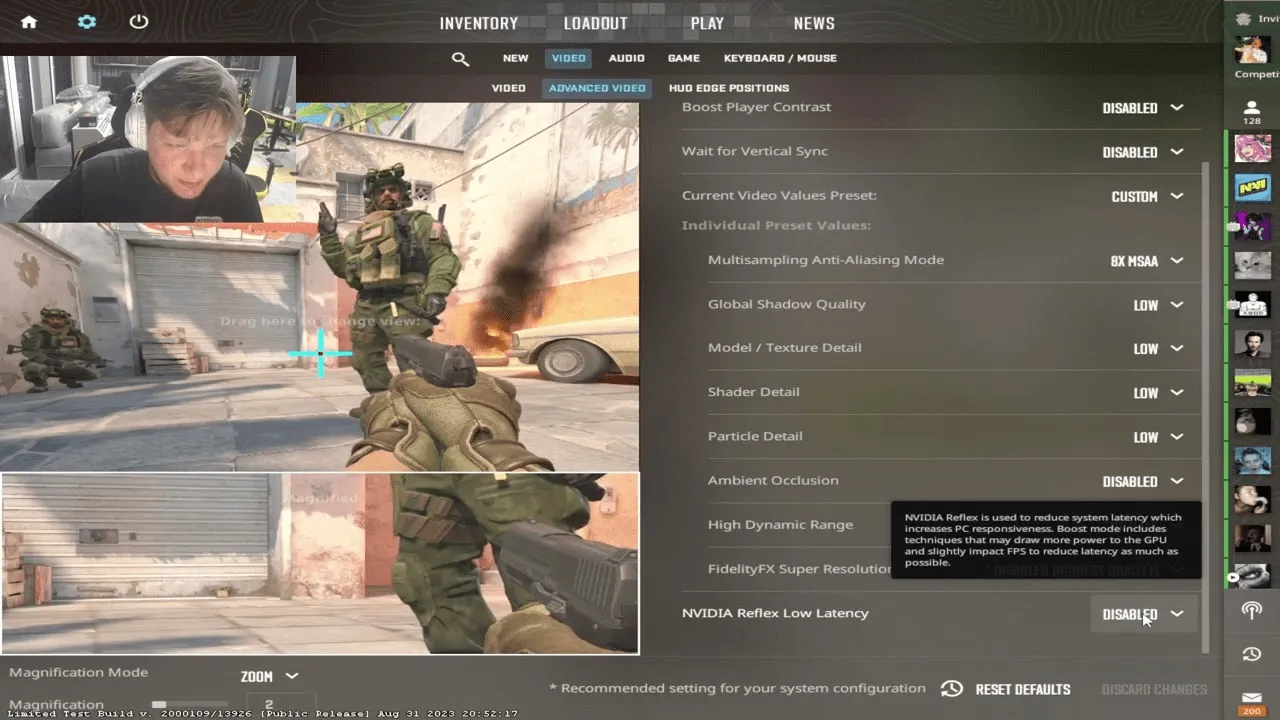
Het aanpassen van je in-game grafische instellingen is een makkelijke manier om wat extra FPS te winnen. Het verlagen van bepaalde veeleisende opties kan de belasting op je hardware verminderen en de framerates verhogen. Probeer voor mid-range pc's deze geoptimaliseerde CS2-instellingen:
MSAA: 2x
Model/Textuurdetail: Gemiddeld
Shaderdetail: Laag
Partikeldetail: Gemiddeld
Ambient Occlusion: Uitgeschakeld
High Dynamic Range: Prestaties
FSR: Kwaliteit
Instellingen zoals MSAA, texturen en schaduwen zijn erg zwaar, dus ze verlagen kan zorgen voor merkbare verbeteringen in FPS. Extra's zoals AO en HDR-effecten uitschakelen helpt ook. FidelityFX Super Resolution op Kwaliteit laten staan biedt een mooie balans tussen beeldkwaliteit en prestaties.
Experimenteer om te zien wat het beste werkt voor jouw systeem. Het doel is om visuele rommel te verminderen en resource-intensieve instellingen te beperken zonder te veel in te leveren op graphics. Pas deze instellingen aan om middelen vrij te maken voor hogere framerates.
3. Optimaliseer de NVIDIA Configuratiescherm-instellingen
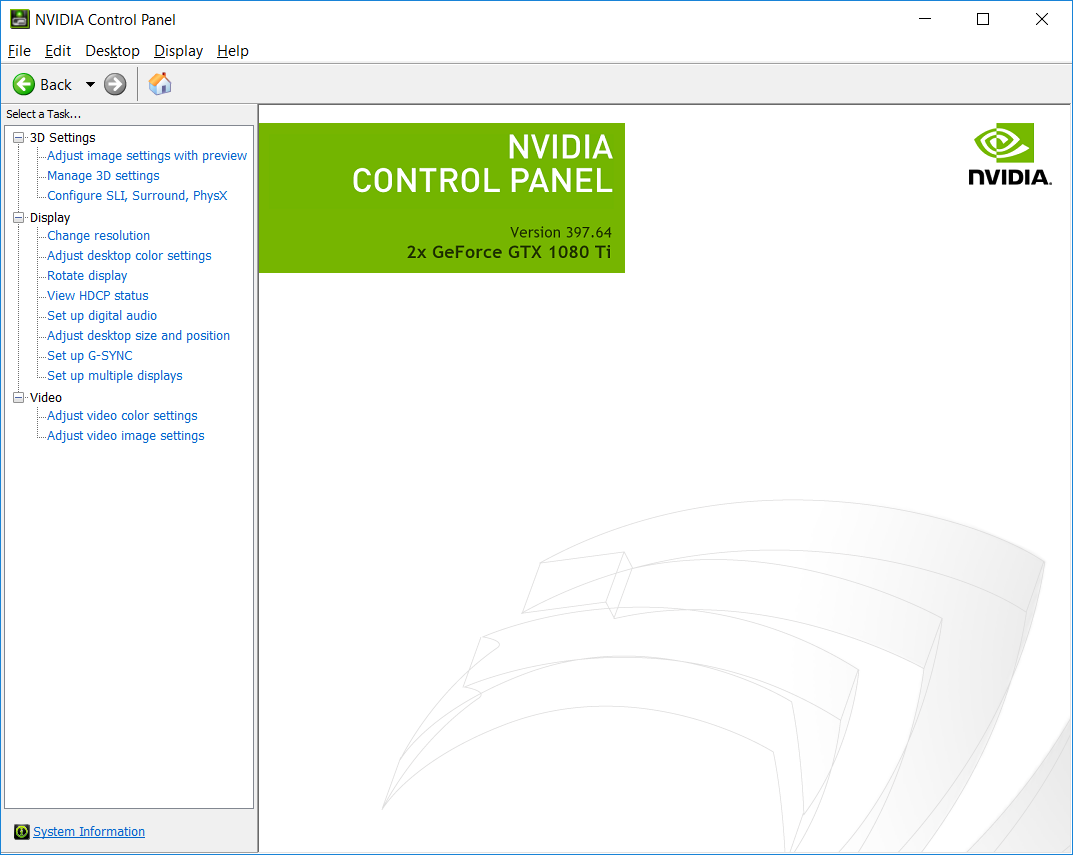
Het NVIDIA Configuratiescherm stelt je in staat om grafische instellingen op driverniveau aan te passen voor je GPU. Het optimaliseren van deze opties kan de FPS in games zoals CS2 mogelijk verhogen. Enkele belangrijke instellingen om aan te passen zijn:
Low Latency Mode: Aan
Threaded Optimization: Auto
Vertical Sync: Uit
Triple Buffering: Uit
Image Scaling: Gebruik globale instelling
Anisotropic Filtering: Applicatiegestuurd
Antialiasing – Mode: Applicatiegestuurd
Texture Filtering – Quality: Hoge prestaties
Texture Filtering – Trilinear Optimization: Aan
Max Frame Rate: Uit
Multi-Frame Sampled AA (MFAA): Uit
Antialiasing – FXAA: Uit
Antialiasing – Gamma Correction: Uit
Antialiasing – Transparency: Uit
Background Application Max Frame Rate: Uit
CUDA – GPUs: Gebruik globale instelling (Alle)
Het aanpassen van deze instellingen op driverniveau kan tastbare verbeteringen opleveren in CS2 FPS. Het uitschakelen van ongebruikte antialiasing-opties en het aanpassen van texture filtering vermindert de overhead op je GPU, waardoor middelen vrijkomen voor hogere framerates.
Gecombineerd met slimme in-game grafische aanpassingen, geeft het optimaliseren van het NVIDIA Configuratiescherm je nog een hulpmiddel om de prestaties in CS2 te maximaliseren.
4. CS2 uitvoeren met hoge prioriteit
Je kunt wat extra prestaties behalen door CS2 in te stellen om op een hoge prioriteit te draaien via je besturingssysteem. Dit wijst meer van je CPU- en RAM-middelen toe aan de game in plaats van aan achtergrondtaken en andere geopende programma's.
Hier is hoe je de prioriteit voor CS2 op Windows instelt:
Open Taakbeheer (Ctrl + Shift + Esc)
Ga naar het tabblad Details
Rechtermuisklik op de game-app
Stel de prioriteit in op Hoog of Boven normaal
Dit voorkomt dat CS2 middelen tekort komt. Houd er rekening mee dat de game minder stabiel kan worden bij een hogere prioriteit. Test eerst Hoog, probeer daarna Boven normaal indien nodig.
Het instellen van de prioriteit voor het gameproces geeft CS2 een boost in rekenkracht voor hogere FPS. Vergeet niet de prioriteit terug te zetten nadat je klaar bent met gamen om instabiliteit te voorkomen.
5. Overklok je GPU
Het overklokken van je grafische kaart kan zorgen voor een leuke sprong in framerates. Het verhogen van de core clock- en geheugensnelheden van je GPU verhoogt het prestatiepotentieel. Overklokken genereert echter ook meer hitte en stroomverbruik.
Gebruik software zoals MSI Afterburner om veilig je Nvidia of AMD GPU te overklokken. Verhoog de core clock en geheugenklok in kleine stapjes en test ondertussen de stabiliteit. Mik op een overklok van 5-10%, meer riskeert crashes.
Maximaliseer ook de vermogenslimiet en ventilatorsnelheden. Betere koeling stelt je in staat om stabielere, hogere kloksnelheden te behouden. Benchmark CS2 en controleer de temperaturen. Draai je overklok terug als je artefacten of oververhitting ziet.
Met een optimale overklok kun je genieten van de voordelen van hogere FPS zonder stabiliteitsproblemen. Wees voorzichtig en test stapsgewijs de limieten van jouw specifieke kaart.
Hoe toon je FPS in CS2?
In Counter-Strike: Global Offensive konden spelers het "net_graph" commando gebruiken om de FPS te tonen. Maar dat werkt niet meer in CS2. Om je FPS in CS2 te tonen, open je simpelweg de console en typ je het commando "cl_showfps 1". Om deze functie uit te schakelen, gebruik je "0" in plaats van "1". Volg deze stappen om je FPS te bekijken:
Open CS2
Ga naar het Instellingen-menu
Selecteer het Spel-gedeelte
Schakel de Ontwikkelaarsconsole in
Open de Console en voer het commando in: "cl_showfps 1"
Je kunt de console ook overslaan. Ga naar Instellingen, open het tabblad Spel, en zet bij Telemetrie "Frame-tijd en FPS tonen" op Altijd.
Voor het geval je de net graph wilt zien in CS2, gebruik het Telemetrie-gedeelte in de Spel-instellingen, dan zul je meer informatie kunnen zien over je ping, pakketverlies, enz. Het oude "cq_netgraph 1" commando werkt niet meer: Valve heeft het in februari 2024 verwijderd en verwees spelers in plaats daarvan naar "cl_hud_telemetry_serverrecvmargin_graph_show".
Je FPS zien terwijl je speelt kan erg nuttig zijn. Je kunt de informatie gebruiken om grafische opties aan te passen, componenten te upgraden, maps te analyseren en je game soepel te laten draaien.
Hoe beperk je FPS in CS2?
Framerates beperken in CS2 kan competitieve voordelen bieden. Overmatig hoge FPS kan leiden tot screen tearing, input lag en onstabiele gameplay. Om je FPS in CS2 te beperken, open je simpelweg de Console en voer je dit commando in: "fps_max [nummer]" en je FPS wordt beperkt. Bijvoorbeeld, als je je FPS wilt beperken tot 150, voer dan "fps_max 150" in. De Console moet eerst ingeschakeld zijn, via de bovenstaande stappen. Om je FPS in CS2 te ontgrendelen, zet je fps_max simpelweg op 0 en dan zal je FPS niet meer gelimiteerd zijn. Je kunt ook de Maximum FPS In Game-schuifregelaar gebruiken in het Frame Pacing-gedeelte van de Geavanceerde video-instellingen. Sinds augustus 2025 kan fps_max niet meer worden gewijzigd terwijl je verbonden bent met een server, dus stel je limiet in voordat je aan een wedstrijd deelneemt.
Als je pc meer frames per seconde uitstuurt dan de verversingssnelheid van je monitor, zal het beperken van de framerate tot de verversingssnelheid screen tearing en onnodige belasting op je GPU voorkomen. Bijvoorbeeld, als je een 144Hz-monitor hebt, zal het instellen van je FPS-limiet op 144 de frames synchroniseren met je display voor een vloeiendere algehele ervaring. Sommige spelers kiezen ervoor om net onder hun verversingssnelheid te limiteren, zoals op 141 FPS voor een 144Hz-display, om de capaciteiten van de monitor niet te overschrijden. Echter, zeer lage FPS-limieten onder de 100 beginnen een negatieve invloed te hebben op de responsiviteit en visuele vloeiendheid.
Uiteindelijk hangt de ideale FPS-limiet af van je systeemhardware en persoonlijke voorkeur. 5-10 FPS onder je verversingssnelheid limiteren is een goed startpunt om mee te experimenteren.
Conclusie
Dat was het voor de beste manieren om je FPS in Counter Strike 2 te verhogen. We hopen dat je via dit artikel wat nuttige tips hebt geleerd om je game soepeler te laten draaien. Je in-game instellingen optimaliseren, je hardware upgraden, je GPU-driver aanpassen, je grafische kaart overklokken en prioriteit geven aan CS2 zijn allemaal effectieve methoden om framerates te verhogen.
Combineer verschillende van deze aanpassingen en je kunt je CS2-gameplay naar een hoger niveau tillen. Scherpere beeldkwaliteit, snellere reactietijden en geen schokkerige prestaties meer – dat is wat je te wachten staat met deze FPS-verhogende technieken. Ga er nu op uit, maak wat aanpassingen en frag effectiever tegen je tegenstanders. Uitgerust met hogere FPS, krijg je een voorsprong in de competitieve modi van CS2.
Klaar met lezen? Bekijk onze diensten! We bieden een brede selectie van CS 2 Boosting en Coaching. Met onze premium boosting-diensten kun je sneller in rang stijgen en nieuwe kansen ontgrendelen in CS 2. Onze ervaren spelers helpen je je vaardigheden en spelinzicht te verbeteren. Bereik vandaag nog je gewenste rang met de hulp van onze CS 2 boosters!