 League of Legends
Die rode rand op je League of Legends-scherm is de Mouse Screen Lock-functie, en door op F9 te drukken, verdwijnt deze onmiddellijk. Hier is alles wat je moet weten als dat niet werkt.
Laatst bijgewerkt: 14 april 2026, patch 26.7
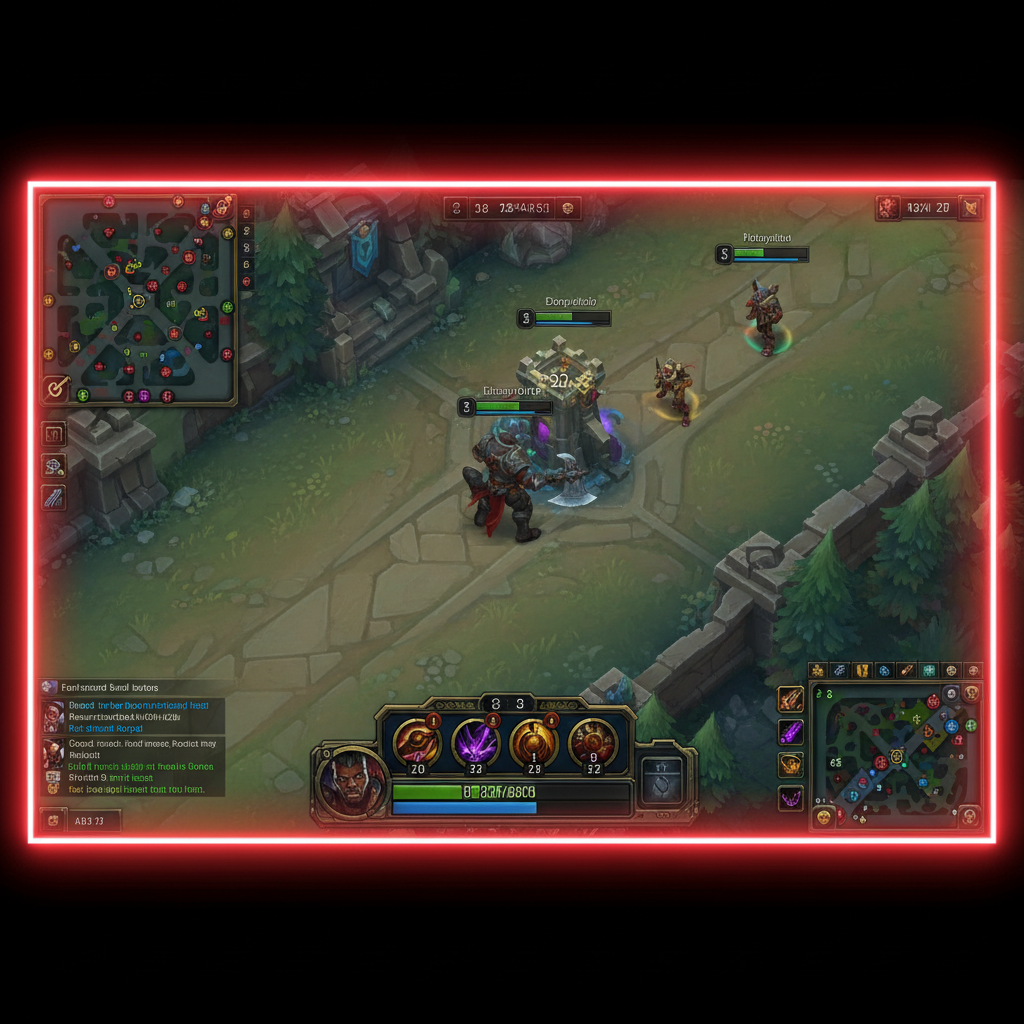
Wat is de rode rand in League of Legends?
De rode rand in League of Legends is een ingebouwde functie genaamd Mouse Screen Lock. Het beperkt je muiscursor tot het gamevenster zodat deze tijdens een match niet naar een tweede monitor kan afdwalen. De rode omlijning rond je scherm is slechts de visuele indicator van Riot die aangeeft dat de vergrendeling actief is. Druk op F9 om deze uit te schakelen en de rand verdwijnt. Dit is geen bug, storing of een defecte GPU.
Ik raakte in paniek de eerste keer dat ik het zag. Midden in een teamgevecht verschijnt er een rode omlijning, de camera reageert niet meer op edge scrolling en ik kon mijn scherm niet verplaatsen om een Jinx te volgen die mijn bot lane achtervolgde. Ik ging drie keer dood in twee minuten voordat ik alt-tabde en de oplossing opzocht via Google. Het bleek dat ik per ongeluk F9 had ingedrukt tijdens een flash-combo. Klassiek.
De functie bestaat omdat spelers met meerdere monitoren soms hun cursor op een tweede scherm verliezen terwijl ze mikken voor een skill shot. Riot voegde Mouse Screen Lock toe als een snelle schakelaar zodat je de cursor kunt vastzetten wanneer je focus nodig hebt en kunt vrijgeven wanneer je Discord of je stream-chat wilt bekijken. De officiële sneltoetsdocumentatie van League of Legends vermeldt dit onder de subsectie Menu's van de Extra Sneltoetsen.
Hoe kom je van de rode rand in League of Legends af?
De snelste oplossing vereist één toetsaanslag. Letterlijk één.
Druk op F9. Dat is de standaard sneltoets voor Mouse Screen Lock in- of uitschakelen. Druk er één keer op, de rode rand verdwijnt en je cursor is weer vrij. Druk er nogmaals op en de vergrendeling komt terug. Geen herstart nodig, geen instellingenmenu, niets.
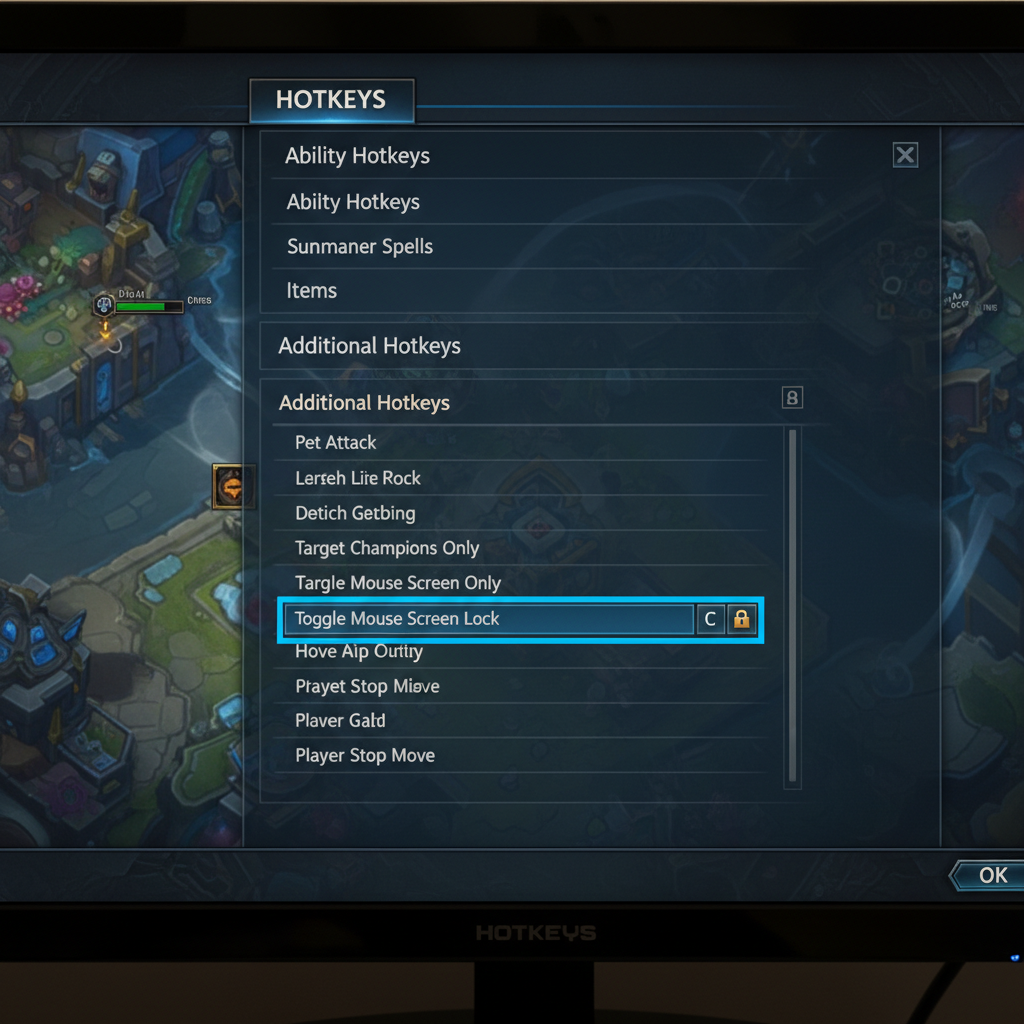
Als F9 niet voor jou werkt, heeft iemand (misschien jij, misschien je kat) de toets opnieuw toegewezen. Hier is hoe je dat oplost:
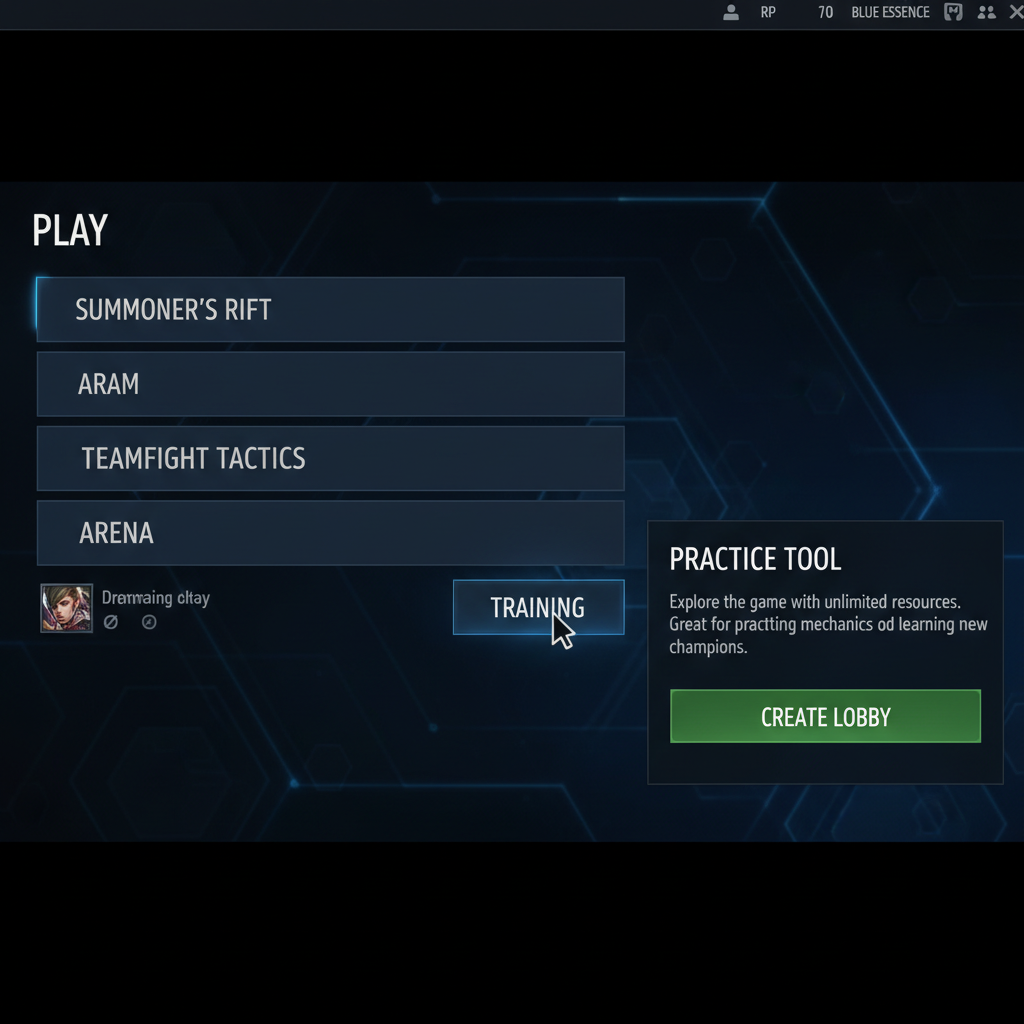
- Open een Oefenmodus-game (je kunt deze instelling niet vanuit de client openen)
- Druk op Escape om het instellingenmenu te openen
- Ga naar Sneltoetsen > Extra sneltoetsen > Menu's
- Zoek Mouse Screen Lock in- of uitschakelen
- Klik op het sneltoetsveld en wijs een nieuwe toets toe
- Opslaan en sluiten
Ik heb de mijne naar F10 verplaatst nadat ik hem drie keer per ongeluk had geactiveerd. Mijn F9-toets zit precies waar mijn pink landt als ik me uitrek voor vaardigheden, en hem midden in een gevecht raken is een doodvonnis in ranked. Sinds ik hem heb verplaatst, nul onbedoelde toggles in meer dan 40 games.
Waarom verstoort de rode rand de camerabeweging?
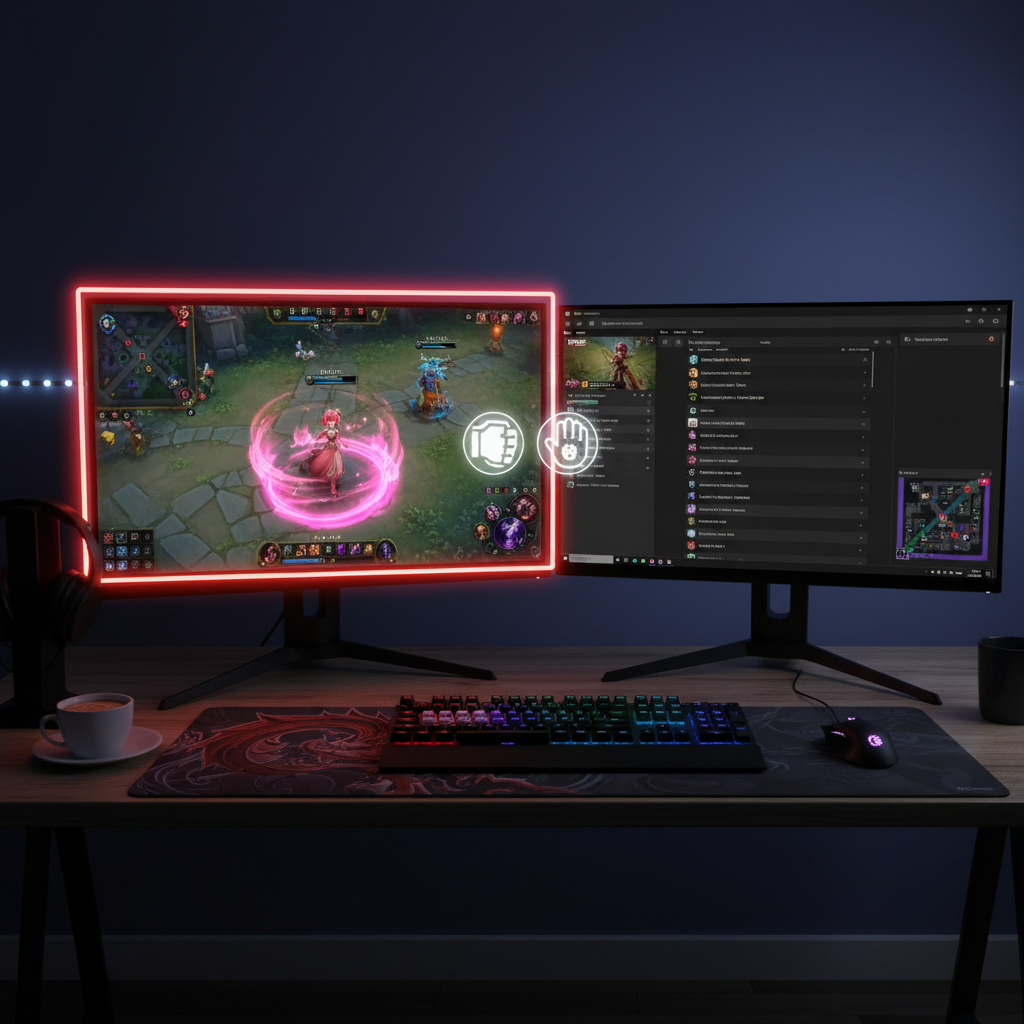
Dit brengt veel spelers in de war. Wanneer Mouse Screen Lock wordt geactiveerd, laat het niet alleen een rode omlijning zien. Het verandert hoe je cursor interageert met de randen van het scherm.
Normaal gesproken beweegt de camera in die richting als je je muis naar de rand van het scherm duwt. Dat is edge scrolling. Mouse Screen Lock doodt dit volledig omdat de cursor fysiek de echte schermgrens niet kan bereiken. Hij raakt in plaats daarvan een onzichtbare muur bij de rand van het gamevenster.
Spelers met een vergrendelde camera zullen geen verschil merken (de camera volgt sowieso je kampioen). Maar als je met een ontgrendelde camera speelt, wat de meeste spelers boven Gold doen, voelt het verliezen van edge scroll alsof je speelt met een kapotte muis. Ik vind dat Riot een visuele waarschuwing in het instellingenmenu moet toevoegen die dit neveneffect uitlegt, want op dit moment moet je het zelf uitzoeken of een artikel zoals dit lezen.
Als je nog steeds leert hoe ranked werkt in LoL, zal vroegtijdig overschakelen naar een ontgrendelde camera je veel pijn besparen. En ervoor zorgen dat Mouse Screen Lock uit staat voor je eerste plaatsingsgame? Niet onderhandelbaar.
Wat als F9 de rode rand niet verwijdert?
Soms is de rode omlijning helemaal geen Mouse Screen Lock. Er zijn andere boosdoeners.
Overlays van software van derden. OBS, Discord, Medal en Lowkey veroorzaken volgens rapporten rode randen rond LoL. Het OBS-communityforum heeft een hele thread over de interactie tussen de muisvergrendeling van OBS en LoL. Probeer je overlays één voor één uit te schakelen om de boosdoener te vinden.
Resolutieverschil. Als je in-game resolutie niet overeenkomt met de native resolutie van je monitor, kunnen er vreemde randen verschijnen. Ga naar Instellingen > Video en zorg ervoor dat je game-resolutie overeenkomt met je beeldscherm. Vooral in de modi Venster en Randloos komt dit vaak voor.
Problemen met grafische stuurprogramma's. Verouderde NVIDIA- of AMD-stuurprogramma's kunnen renderingfouten veroorzaken die eruitzien als een hardnekkige rand. Update via GeForce Experience of AMD Adrenalin.
Beschadigde gamebestanden. Open de League-client, klik op het tandwielpictogram rechtsboven en selecteer Volledig herstel starten. Dit duurt even, maar lost problemen op bestandsniveau op.
Als je elke oplossing hebt geprobeerd en je zit nog steeds vast, kan soms beginnen op een vers LoL-smurfaccount helpen om te isoleren of het probleem in accountspecifieke instellingen zit of in een probleem op systeemniveau.
Snel naslagwerk: Alle oplossingen voor de rode rand
| Oplossing | Wanneer te gebruiken | Benodigde tijd |
|---|---|---|
| Druk op F9 | Altijd eerst proberen | 1 seconde |
| Sneltoets opnieuw toewijzen in Oefenmodus | F9 reageert niet | 2 minuten |
| Overlays uitschakelen (OBS, Discord) | Rand verschijnt alleen tijdens streamen | 1 minuut |
| Game-resolutie aanpassen aan monitor | Rand verschijnt in Venster/Randloos | 1 minuut |
| GPU-stuurprogramma's bijwerken | Rand blijft na herstart | 5-10 minuten |
| Volledig herstel via client | Niets anders werkt | 15-30 minuten |
Beïnvloedt de rode rand de ranked-prestaties?
Direct? Nee. Indirect? Absoluut.
Het verliezen van edge scroll in een ranked-game betekent tragere camerabesturing. Tragere camerabesturing betekent een slechter overzicht van de kaart. Slechter overzicht betekent dat je wordt geflankt door de Evelynn die je 3 seconden eerder had moeten zien. Ik verloor 2 games op rij in mijn Plat-promoties voordat ik me realiseerde dat Mouse Screen Lock aanstond. Dat is LP die ik nooit meer terugkrijg.
Als je ranked speelt en wilt zorgen dat je instellingen je niet tegenhouden, kan LoL-rank boosting van spelers die elke instelling tot op de polling rate van de muis hebben geoptimaliseerd, je laten zien hoe schone gameplay er echt uitziet. De moeite waard alleen al voor de replay-review.
Veelgestelde vragen
Wat betekent de rode rand in League of Legends?
De rode rand is de Mouse Screen Lock-functie. Het vergrendelt je cursor in het LoL-gamevenster zodat deze niet naar een tweede monitor kan ontsnappen. Het is geen bug, en Riot heeft het doelbewust toegevoegd voor spelers met meerdere monitoren.
Hoe kom ik van de rode rand in LoL af?
Druk tijdens een game op F9. Dat is de standaard schakelaar voor Mouse Screen Lock. De rode omlijning verdwijnt onmiddellijk. Als F9 niet werkt, controleer dan je sneltoetsen onder Instellingen > Sneltoetsen > Extra sneltoetsen > Menu's.
Waarom kan ik mijn camera niet bewegen als de rode rand zichtbaar is?
Mouse Screen Lock houdt je cursor vast in het gamevenster, wat edge scrolling blokkeert. Je kunt de kaart niet verplaatsen door je muis naar de rand van het scherm te duwen. Druk op F9 om het te ontgrendelen, en je camerabeweging is onmiddellijk terug.
Kunnen apps van derden de rode rand in League veroorzaken?
Ja. OBS, Discord-overlays en schermopnamesoftware kunnen een rode omlijning activeren die lijkt op Mouse Screen Lock. Probeer overlays één voor één uit te schakelen om de boosdoener te vinden. Het OBS-communityforum heeft deze interactie meermaals bevestigd.
Hoe wijzig ik de Mouse Screen Lock-toets in LoL?
Open een Oefenmodus-game, druk op Escape om de instellingen te openen, ga naar Sneltoetsen > Extra sneltoetsen > Menu's en zoek 'Mouse Screen Lock in- of uitschakelen'. Klik op het sneltoetsveld en druk op de toets van je voorkeur. Je kunt dit niet wijzigen vanuit de hoofdclient, alleen in de game.
De rode rand in League of Legends is een van die problemen die 1 seconde kost om op te lossen zodra je het antwoord weet en 20 minuten verward googelen als je dat niet weet. Druk op F9, controleer je overlays als dat niet werkt en ga terug naar je game. Als je instellingen schoon zijn en je nog steeds LP verliest, ligt het probleem misschien niet aan je schermrand (misschien ligt het aan je schermbewustzijn, en dat is een heel ander probleem).