 League of Legends
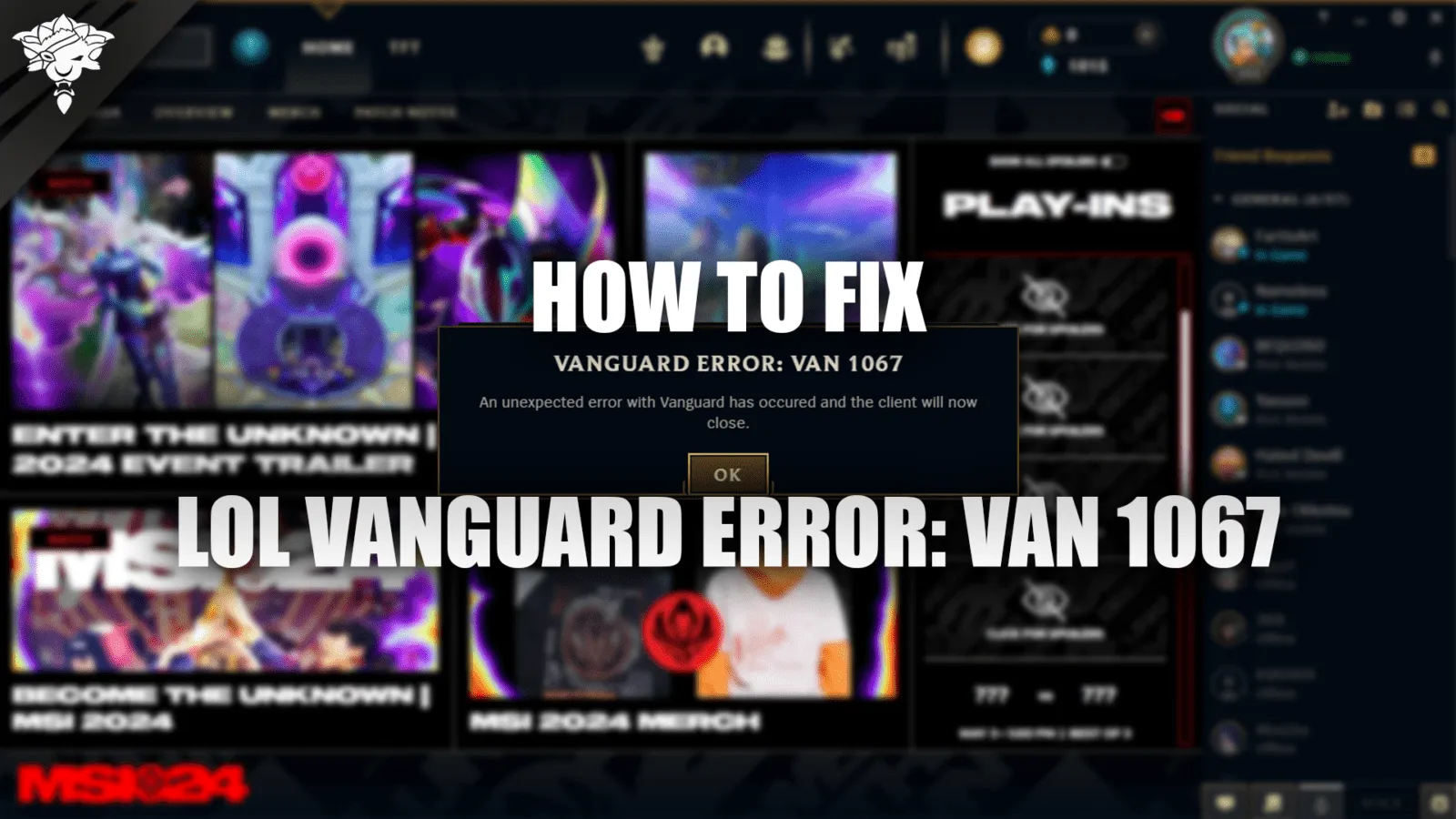
Met de lancering van Vanguard, het nieuwe anti-cheatsysteem van Riot Games, kregen veel League of Legends-spelers de frustrerende foutmelding “Van 1067” te zien, zonder te weten hoe ze die moesten oplossen. Dit probleem zorgde ervoor dat ze het spel niet goed konden starten en hun gebruikelijke LoL-sessies niet konden spelen. Als je vastzit met deze foutcode en niet weet wat je moet doen, maak je dan geen zorgen – we hebben een rechttoe rechtaan oplossing voor je. Lees verder om de snelle fix voor deze Vanguard-fout te ontdekken.
Lees ook: LoL Empyrean Event 2024: Pass, beloningen, skins en meer!

Wat is Error: Van 1067?
Error: Van 1067 hangt rechtstreeks samen met het uitgeschakeld zijn van TPM (Trusted Platform Module) 2.0 op je computer. TPM 2.0 is een beveiligingsfunctie die ingeschakeld moet zijn om Windows 11 te kunnen installeren en draaien. Vanguard vereist ook dat TPM 2.0 actief is. Als deze functie op je pc uit staat, kan Vanguard niet goed draaien, wat resulteert in de Van 1067-foutmelding.
Er zijn een paar veelvoorkomende redenen waarom TPM 2.0 uitgeschakeld kan zijn en dit probleem veroorzaakt. Sommige pc-eigenaren schakelen het bewust uit na het installeren van Windows. Soms wordt het automatisch uitgezet, bijvoorbeeld na een Windows-update of de installatie van een driver. Ongeacht hoe het uitgeschakeld is, zorgt TPM 2.0 die uit staat ervoor dat Vanguard niet correct werkt.
Lees ook: Hoe je Mythic Essence krijgt in LoL

Hoe los je Error: Van 1067 op?
Als je de Van 1067-fout ziet in League of Legends, betekent dit dat het anti-cheatsysteem Vanguard niet goed op je computer kan draaien. Maar maak je geen zorgen, dit is een makkelijk probleem om op te lossen! Dit zijn de simpele stappen om de Error: Van 1067 in League of Legends op te lossen:
- Zoek je BIOS-hotkey op, Dit is meestal de F2- of Delete-toets wanneer je computer opstart. Je kunt ook online zoeken naar het model van je moederbord en “BIOS hotkey” om de juiste toets te controleren.
- Herstart je computer, Je moet je pc opnieuw opstarten om bij de BIOS-instellingen te komen.
- Tik herhaaldelijk op de BIOS-hotkey, Terwijl je computer opnieuw opstart, tik je herhaaldelijk op de BIOS-hotkey die je in stap 1 hebt gevonden. Zo kom je in het BIOS-instellingenmenu.
- Zoek het tabblad Security, Zodra je in de BIOS bent, zoek je naar een tabblad met de naam “Security” of iets vergelijkbaars.
- Schakel de TPM-optie in, Zoek in de Security-sectie naar een optie met de naam “TPM” of “Trusted Platform Module”. Deze staat mogelijk nu uit.
- Zet TPM aan en sla je wijzigingen op, Schakel de TPM-instelling in door deze op “Enabled” te zetten of het vakje ernaast aan te vinken. Sla daarna je instellingen op en sluit de BIOS af.
Na deze stappen wordt TPM 2.0 op je computer geactiveerd, waardoor Vanguard goed kan draaien. Hiermee zou de Van 1067-fout moeten verdwijnen, zodat je weer League of Legends kunt spelen!
Lees ook: Gids: taal wijzigen in League of Legends
Conclusie
Door de simpele stappen in deze gids te volgen, los je de frustrerende Van 1067-fout in League of Legends eenvoudig op. TPM 2.0 inschakelen via het BIOS van je computer is de sleutel om Vanguard soepel te laten draaien. Met dit anti-cheatsysteem dat goed werkt, kun je weer het spel in zonder dat foutmeldingen je steeds onderbreken. Succes met fraggen!
Maar waarom zou je hier stoppen? Als je je game naar een hoger niveau wilt tillen en de concurrentie wilt domineren, bekijk dan onze hoogwaardige League of Legends-accounts en professionele League of Legends boosting-diensten.