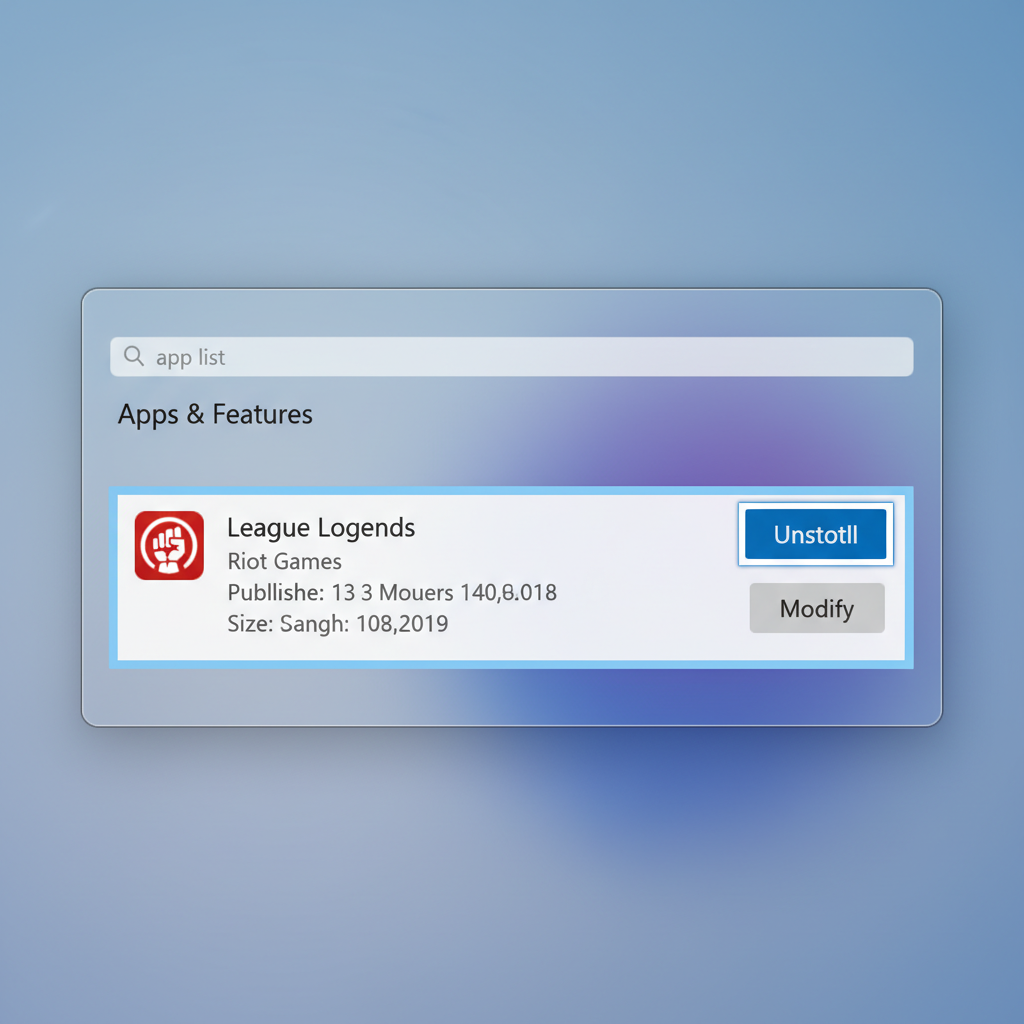
 League of Legends
Je wilt weten hoe je League of Legends verwijdert, en het proces duurt ongeveer vijf minuten als je het goed doet. Het probleem is dat het standaard deïnstallatieprogramma gigabytes aan restbestanden achterlaat die nietsdoend op je schijf blijven staan.
Laatst bijgewerkt: 14 april 2026, patch 26.7
Hoe verwijder je League of Legends volledig?
Om League of Legends te verwijderen, open je de Windows-instellingen, ga je naar Apps en vervolgens Geïnstalleerde apps, zoek je League of Legends en klik je op Verwijderen. Op een Mac sleep je de map League of Legends van Programma's naar de Prullenmand. Je wilt ook handmatig overgebleven bestanden in je Riot Games- en AppData-mappen verwijderen voor een schone verwijdering.
Dat is de korte versie. Maar als je daar stopt, laat je cachebestanden, Riot Vanguard en mogelijk de volledige Riot Client achter. Ik heb LoL vorige maand verwijderd na een verliesreeks van 9 wedstrijden (ja, negen) en vond 4 GB aan overgebleven gegevens in mijn AppData-map. Laten we dit dus grondig aanpakken.
Volgens de officiële ondersteuningspagina van Riot begint de aanbevolen methode met het sluiten van zowel LoL als de Riot Client. Klinkt logisch, maar de Riot Client draait graag op de achtergrond. Controleer je systeemvak.
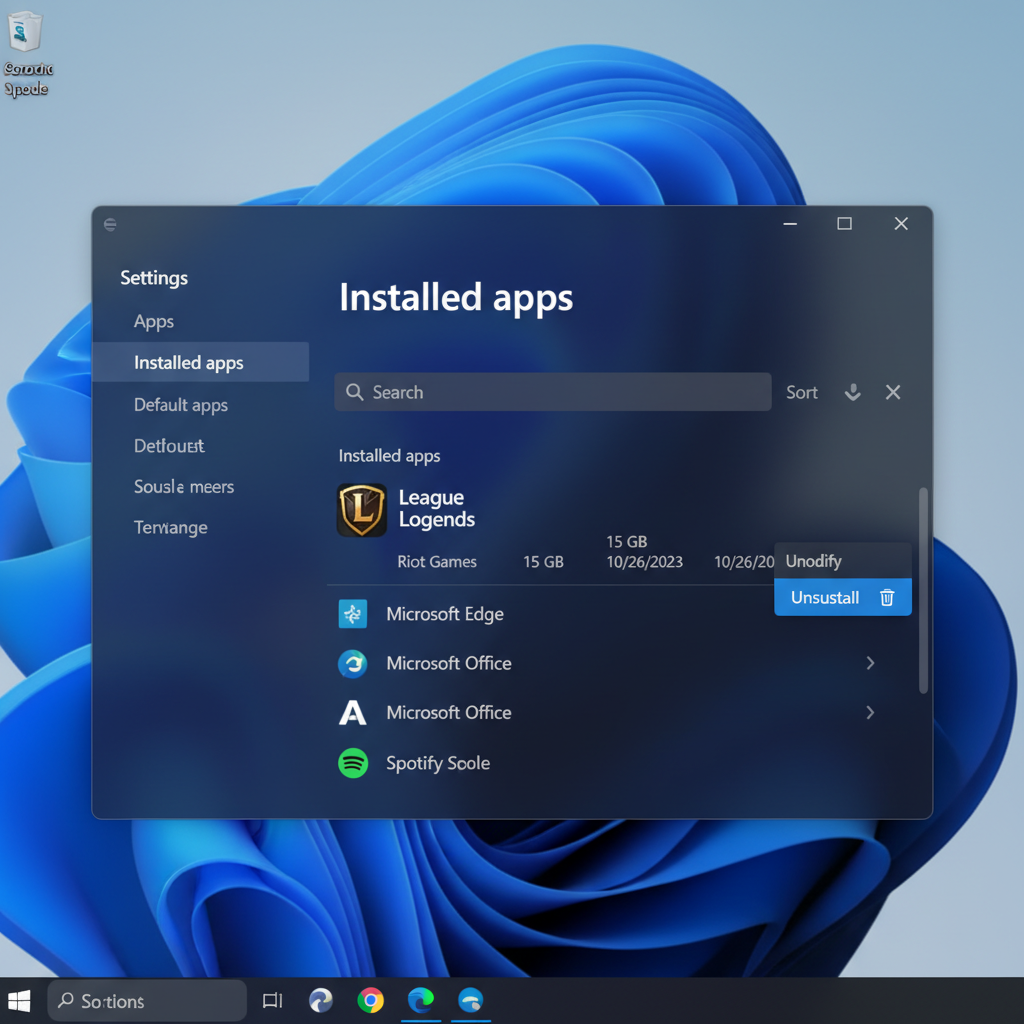
Hoe verwijder je League of Legends op Windows (stap voor stap)
Twee methoden werken hier. Kies degene die voor jou het beste voelt.
Methode 1: Windows-instellingen
- Druk op Win + I om Instellingen te openen
- Klik op Apps, dan Geïnstalleerde apps (Windows 11) of Apps en onderdelen (Windows 10)
- Scrol naar League of Legends
- Klik op het menu met de drie puntjes en kies Verwijderen
- Bevestig de pop-up en wacht tot het proces is voltooid
Klaar. Meestal dan.
Methode 2: Configuratiescherm
- Open het Startmenu, zoek naar Configuratiescherm
- Klik op Een programma verwijderen onder Programma's
- Zoek League of Legends in de lijst
- Klik bovenaan op Verwijderen en volg de aanwijzingen
Beide methoden doen hetzelfde. Ik verkies de instellingen-route omdat het twee klikken minder is.
Restbestanden opruimen
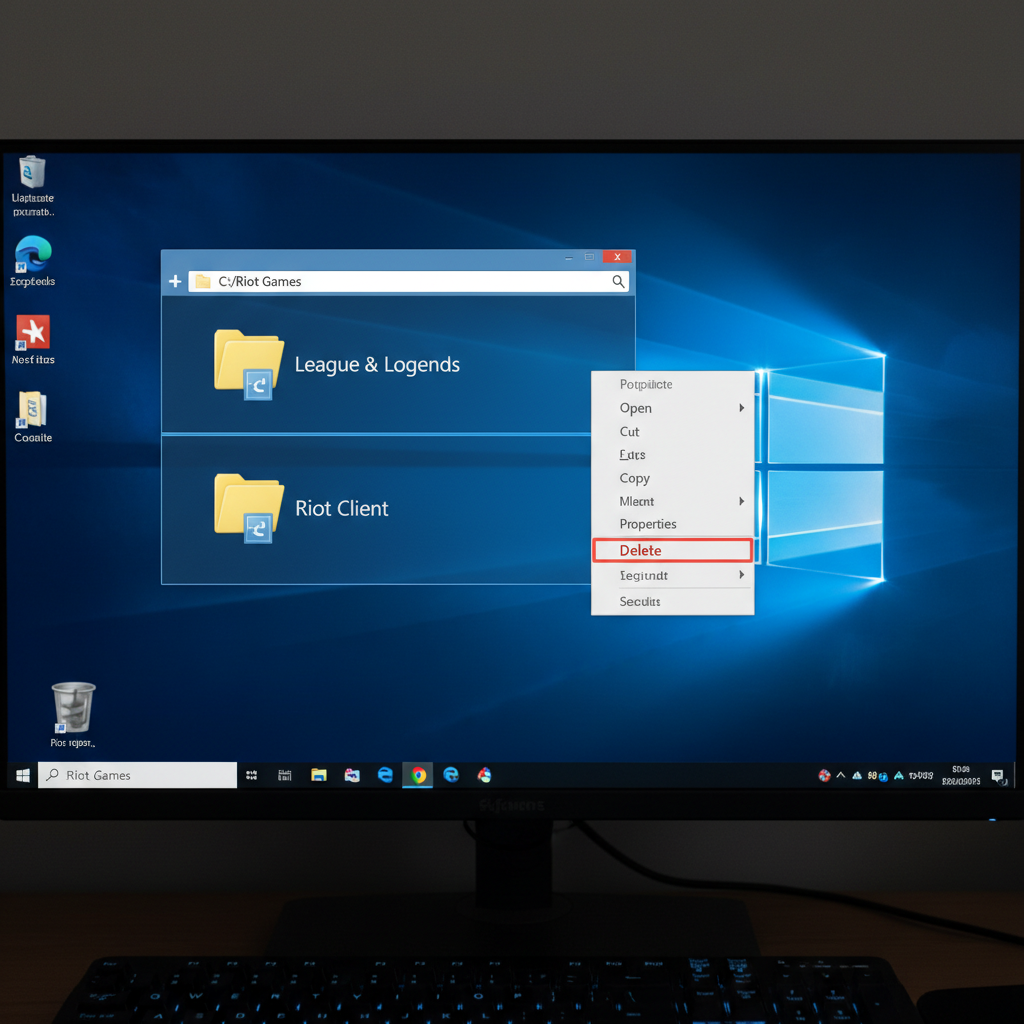
Dit is waar de meeste handleidingen stoppen en waar de meeste mensen de fout in gaan. Het deïnstallatieprogramma verwijdert de kernbestanden van het spel, maar raakt niet alles aan. Je moet deze locaties handmatig leegmaken:
- C:\Riot Games\League of Legends, verwijder de hele map als deze er nog staat
- %localappdata%\Riot Games — druk op Win + R, plak dat pad en verwijder de map
- %appdata%\Riot Games — zelfde proces, andere map
Leeg je Prullenbak als je klaar bent. Bij mijn laatste opschoonbeurt heb ik in totaal ongeveer 4,2 GB teruggewonnen op deze drie plekken.
Moet je Riot Vanguard ook verwijderen?
Dat hangt ervan af. Riot Vanguard is de anti-cheat op kernelniveau die bij het opstarten op je systeem draait. Het werd oorspronkelijk met Valorant geleverd, maar dekt nu ook League. Als je helemaal geen Riot-games meer speelt, verwijder het dan.
Ga naar Apps > Geïnstalleerde apps, zoek naar Riot Vanguard en verwijder deze. Hetzelfde proces als voor het spel zelf. Je kunt ook de Riot Client verwijderen als je helemaal klaar bent met het aanbod van Riot.
Een waarschuwing: Vanguard start samen met je pc op. Ik realiseerde me niet dat het nog twee weken draaide nadat ik LoL had verwijderd. Dat zijn twee weken lang een kernel-driver die ik niet nodig had in mijn opstartvolgorde. Niet best.
Ik vind dat Riot Vanguard automatisch zou moeten verwijderen wanneer je hun laatste spel op je systeem verwijdert. Dat zullen ze echter waarschijnlijk niet doen (moeilijker herinstalleren is niet goed voor spelersbehoud).
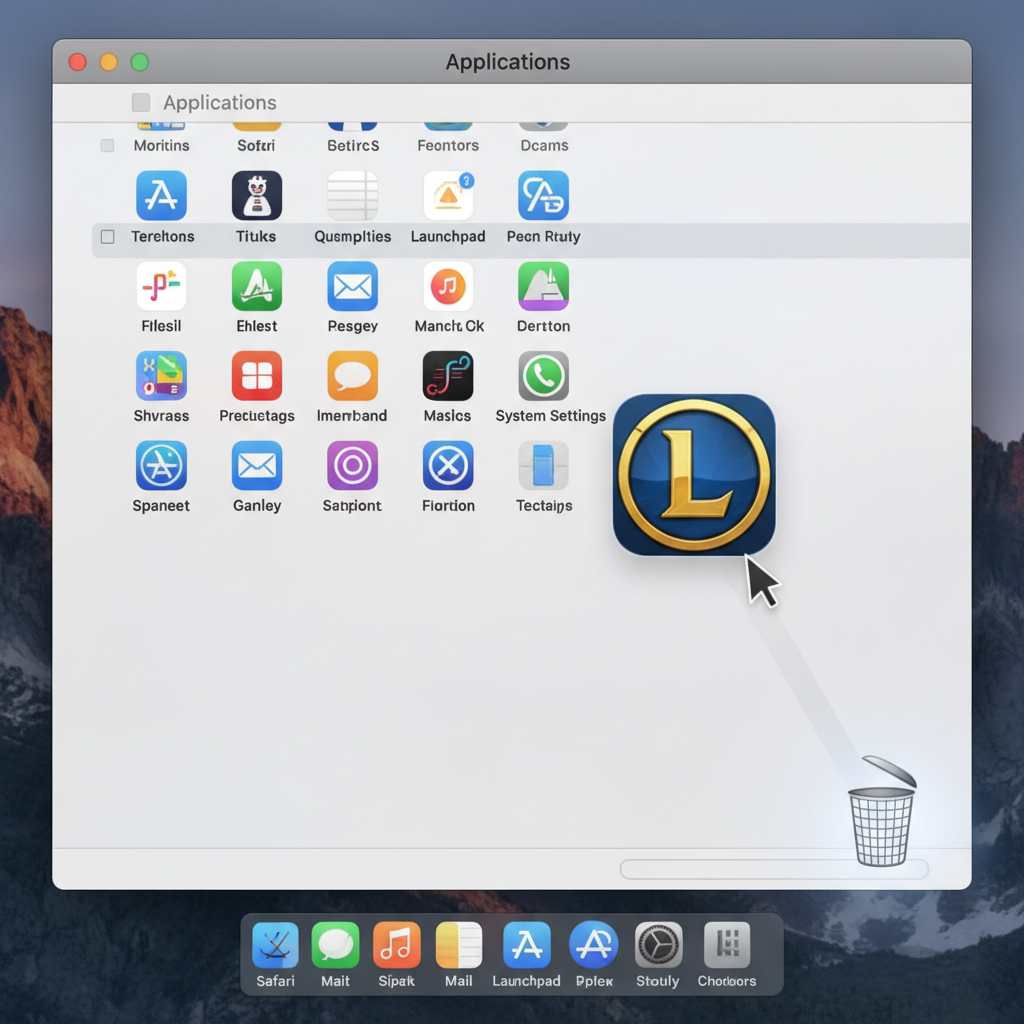
Hoe verwijder je League of Legends op een Mac
Mac-gebruikers hebben het iets eenvoudiger, maar het probleem met restbestanden is hetzelfde.
- Open Finder en ga naar Programma's
- Zoek de map League of Legends
- Sleep deze naar de Prullenmand
- Klik op Ga in de menubalk van Finder en vervolgens op Ga naar map
- Typ ~/Library/Application Support
- Verwijder alle Riot Games-mappen die je ziet
- Leeg de Prullenmand
Dat is alles. De Mac-versie is schoner omdat er geen Vanguard is om je zorgen over te maken op macOS.
Verwijdert het verwijderen van LoL mijn skins en rang?
Nee. Je accountgegevens staan op de servers van Riot, niet op je harde schijf. Skins, kampioenen, rang, wedstrijdgeschiedenis, eer-niveau: alles blijft gekoppeld aan je Riot-account. Ik heb LoL dit seizoen drie keer verwijderd en opnieuw geïnstalleerd (vraag niet waarom) en mijn account stond elke keer precies waar ik het achterliet.
Als je een pauze neemt maar van plan bent terug te komen, is je spul veilig. En als je terugkomt en de 'grind' wilt overslaan om weer op je oude rang te komen, dan bestaat er LoL-rangversterking precies voor dat scenario.
Of als je klaar bent met je huidige account en met een schone lei wilt beginnen, is het aanschaffen van een vers LoL-smurfaccount sneller dan vanaf nul levelen. Veel sneller.
Veelvoorkomende redenen waarom mensen verwijderen (en wat je in plaats daarvan kunt doen)
Helemaal gek geworden (tilt). We hebben het allemaal meegemaakt. Verliesreeksen van negen wedstrijden gebeuren. Soms is de beste zet om een week afstand te nemen. Je hoeft hiervoor niet te verwijderen. Sluit gewoon de client.
Opslagproblemen. League neemt in 2026 ongeveer 22 tot 25 GB in beslag, volgens meerdere bronnen. Met patch-caches kan dit richting de 26 GB oplopen. Als je op een kleine SSD zit, maakt dat uit. Verwijderen is hier de juiste keuze.
Prestatieproblemen. Een schone herinstallatie lost meer bugs op dan je zou verwachten. Corrupte gamebestanden veroorzaken willekeurige crashes, en de reparatietool vangt niet altijd alles op. Gooi het eraf en begin opnieuw.
Echt stoppen. Respect. Maar statistisch gezien kom je terug. De Wikipedia-pagina van League of Legends merkt op dat het spel nog steeds meer dan 100 miljoen maandelijkse spelers heeft. Dat zijn niet allemaal nieuwkomers. Velen van hen hebben het spel minstens één keer verwijderd.
Als je terugkomt en je je verloren voelt over het gerangschikte systeem, bekijk dan hoe ranked werkt in LoL om op de hoogte te zijn van de huidige seizoensstructuur.
Veelgestelde vragen
Wordt mijn account verwijderd als ik League of Legends deïnstalleer?
Nee. Je Riot-account, skins, kampioenen, rang en wedstrijdgeschiedenis worden allemaal aan de serverkant opgeslagen. Deïnstalleren verwijdert alleen gamebestanden van je lokale schijf. Log op een willekeurige machine in en je account staat precies waar je het achterliet.
Hoeveel schijfruimte neemt League of Legends in beslag?
Een volledige installatie neemt in 2026 ongeveer 22 tot 25 GB in beslag, en dit kan oplopen richting 26 GB naarmate patch-caches zich ophopen. Als je op een 256 GB SSD zit, is dat een aanzienlijk deel van je opslag.
Moet ik Riot Vanguard apart verwijderen?
Ja. Vanguard draait als zijn eigen service op kernelniveau en wordt niet verwijderd wanneer je LoL verwijdert. Zoek het in je lijst met geïnstalleerde apps en verwijder het handmatig. Sla deze stap over als je nog steeds Valorant speelt.
Kan ik League of Legends opnieuw installeren nadat ik het heb verwijderd?
Natuurlijk. Download de Riot Client van leagueoflegends.com, installeer deze en log in. Je account, skins en rang zijn allemaal intact. De download voor herinstallatie is ongeveer 9 tot 10 GB.
Hoe verwijder ik League of Legends op een Mac?
Open Finder, navigeer naar Programma's en sleep de map League of Legends naar de Prullenmand. Controleer vervolgens ~/Library/Application Support op overgebleven Riot Games-mappen en verwijder deze ook. Leeg de Prullenmand om de klus te klaren.
De kern van de zaak
Het verwijderen van League of Legends duurt vijf minuten als je alleen het deïnstallatieprogramma uitvoert, en misschien tien als je de overgebleven bestanden goed opruimt. Je account is hoe dan ook veilig. Als je later terugkomt en een voorsprong wilt, kunnen Playplex's LoL-boostservices verdergaan waar je gebleven was.