 Counter-Strike 2
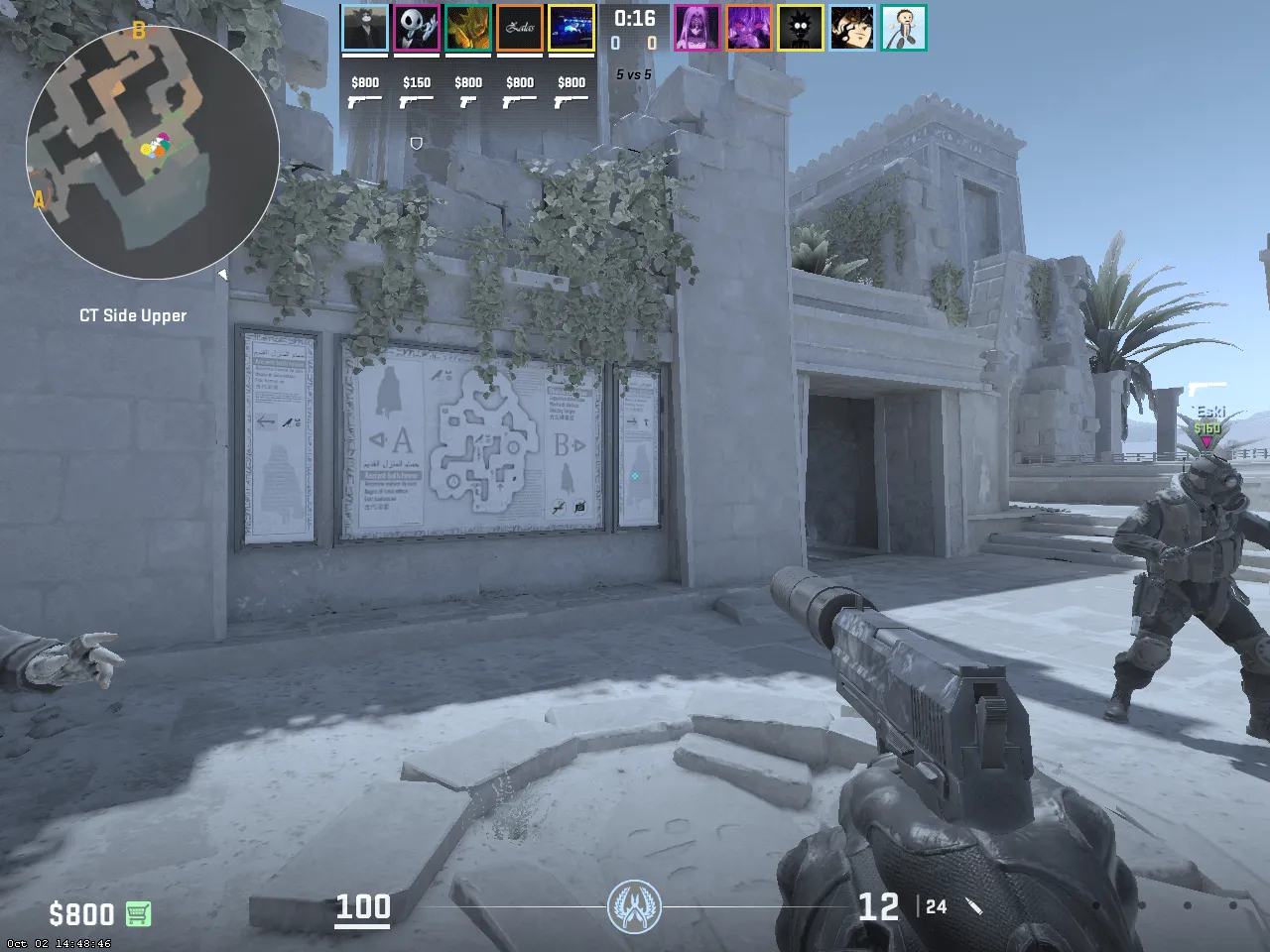
Sound ist ein entscheidender Teil jedes Multiplayer-Shooters wie Counter-Strike 2. Wer Schritte, Schüsse und andere Audiohinweise genau hören kann, hat einen Wettbewerbsvorteil, weil er Gegner und Geschehen auf der Map besser orten kann.
Viele Spieler haben gerade keinen Ton oder Soundprobleme in CS. Dieser Artikel zeigt dir Lösungen für häufige Soundprobleme in CS2, damit dein Audio wieder optimal funktioniert.
Auch lesen: Wie zeigst du FPS in CS 2 an?
Tipps zur Behebung des CS2-Sounds
Nach gründlicher Recherche haben wir die 5 besten Methoden zur Behebung von Soundproblemen in CS2 zusammengestellt. Folge diesen Schritten zur Fehlersuche, dann löst du mit hoher Wahrscheinlichkeit jede Soundstörung oder jeden Fehler, der bei dir auftritt
Methode 1: Aktualisiere deine Audiotreiber
Einer der ersten Schritte bei der Fehlersuche bei Soundproblemen in CS2 ist das Aktualisieren deiner Audiotreiber. Audiotreiber sind die Softwareschnittstelle zwischen dem Betriebssystem deines Computers und der Soundkarte bzw. Hardware. Mit der Zeit können Bugs und Kompatibilitätsprobleme auftauchen, besonders wenn die Treiber sehr veraltet sind.
Lade die neuesten Treiber auf der Website des Herstellers deiner Soundkarte oder deines Mainboards herunter. Installiere die frischen Treiber und teste CS2 dann erneut, ob die Soundstörungen behoben sind.
Ein Update auf die neuesten Audiotreiber kann eine ganze Reihe von Problemen lösen, etwa knisternde Geräusche, Mikrofonprobleme, nicht funktionierende Lautsprecher und mehr. Vernachlässige diesen grundlegenden Wartungsschritt nicht, bevor du dich an komplexere Fehlersuche wagst.
Methode 2: Prüfe, ob CS2 versehentlich stummgeschaltet wurde
Ein simpler Fehler, etwa das versehentliche Stummschalten des Spiels, kann dazu führen, dass in CS2 kein Ton mehr kommt. Öffne den Lautstärkemixer in Windows (Rechtsklick auf das Lautsprechersymbol und Lautstärkemixer öffnen auswählen). Prüfe, ob der Lautstärkeregler der CS2-Anwendung stummgeschaltet oder sehr leise ist. Hebe die Stummschaltung für CS2 auf und/oder dreh die Lautstärke im Mixer wieder hoch.
Du kannst das Spiel auch komplett neu starten, um unbeabsichtigte Stummschaltungen zurückzusetzen. Stelle sicher, dass die Hauptlautstärke in CS2 ebenfalls aufgedreht und nicht stummgeschaltet ist. Prüfe, ob du versehentlich die Stummtaste auf deiner Tastatur gedrückt hast, denn das bringt Spiele oft sofort zum Schweigen. CS2 kann auch in den Einstellungen deiner Spieleplattform stummgeschaltet sein, etwa bei Steam.
Geh alle Lautstärke- und Stummschalt-Regler sowohl im Betriebssystem als auch im Spieleclient durch, um wirklich alles abzudecken. Schon eine simple Stummschaltung kann den Ton komplett abschalten, also prüfe, ob CS2 unabsichtlich stummgeschaltet ist.
Methode 3: Prüfe die Audioeinstellungen im Spiel

Viele Audioprobleme entstehen durch falsche Soundeinstellungen im Spiel. Öffne die Audioeinstellungen von CS2 im Optionsmenü und prüfe, ob alles richtig eingestellt ist. Stelle sicher, dass die Hauptlautstärke aufgedreht ist. Kontrolliere, ob das richtige Audioausgabegerät ausgewählt ist, wenn du mehrere Gaming-Headsets oder Lautsprecher angeschlossen hast. CS2 wählt manchmal das falsche Gerät als Standard.
Prüfe außerdem, ob Audiomodi wie Surround-Sound und Verbesserungen passend zu deinem Lautsprecher-Setup eingestellt sind. Feinjustierungen können leise Geräusche verstärken oder die Spielelautstärken besser ausbalancieren. Schau zusätzlich, ob Einstellungen wie Sprachchat und Mikrofonpegel angepasst werden müssen.
Auch lesen: CS 2 Boosting-Services: Alles, was du wissen musst
Methode 4: Investiere in gute Kopfhörer
Die Qualität deiner Kopfhörer oder Lautsprecher kann die Soundleistung in Counter-Strike 2 ebenfalls beeinflussen. Eingebaute Lautsprecher am Monitor oder billige Ohrhörer liefern oft nicht die klare Richtungsortung, die du in kompetitiven Shootern brauchst. Die Soundhardware deines Geräts begrenzt die Audioqualität, die das Spiel überhaupt ausgeben kann.
Erwäge ein Upgrade auf ein spezielles Gaming-Headset, das für präzisen Ingame-Sound gebaut ist. Gute Kopfhörer mit großen Treibern bieten dir mehr Dynamik und eine bessere Ortung der Geräusche. So kannst du Position von Schüssen, Schritten und anderen Soundeffekten genau bestimmen.
Gute Gaming-Headsets haben außerdem oft Softwareunterstützung für individuelle Audioeinstellungen und Surround-Modi. Das verbessert das Hörerlebnis zusätzlich. Ein Hardware-Upgrade kostet zwar extra, aber gute Audiohardware zahlt sich durch besseren Sound im Spiel aus.
Methode 5: Spieldateien überprüfen

Wenn du alle anderen Schritte ohne Erfolg probiert hast, könnte das Problem bei der Installation der Spieldateien von CS2 selbst liegen.
Zum Glück bietet Steam eine einfache Möglichkeit, beschädigte oder fehlende Spieldateien zu prüfen und neu herunterzuladen. Klicke in deiner Steam-Bibliothek mit der rechten Maustaste auf CS2 und wähle Eigenschaften. Wechsle zum Reiter Lokale Dateien und klicke auf „Integrität der Spieldateien überprüfen“. Steam scannt alle Spielinhalte und ersetzt ungültige Dateien. So werden kaputte oder fehlerhafte Sounds behoben, die auf fehlerhafte Installationen der Spieldateien zurückgehen.
Die Überprüfung kann je nach deiner Internetgeschwindigkeit etwas dauern. Sobald sie vollständig abgeschlossen ist, starte CS2 neu und prüfe, ob der Sound wieder funktioniert.
Auch lesen: CS 2-Ränge erklärt – Wie unterscheiden sie sich von CS:GO?
Fazit
Da hast du es – mit diesen Methoden solltest du die meisten Soundprobleme in Counter-Strike 2 beheben können. Bis der Sound wieder richtig läuft, braucht es etwas Fehlersuche, aber der Aufwand lohnt sich.
Fertig gelesen? Schau dir unsere Services an! Wir bieten eine große Auswahl an CS 2 Boosting und Coaching. Mit unserem Premium-Boosting kletterst du schneller nach oben und erschließt dir neue Möglichkeiten in CS 2. Unsere erfahrenen Spieler helfen dir, deine Skills und dein Spielverständnis zu verbessern. Erreiche deinen Wunschrang noch heute mit der Hilfe unserer CS 2 Booster!