 Counter-Strike 2
Auf dem PC zu zocken kann ein spaßiger und fesselnder Zeitvertreib sein, aber nichts ist schlimmer als Lag und niedrige Bildraten, die das Erlebnis ruinieren. Wenn du CS2 spielst und flüssigeres Gameplay und höhere FPS willst, gibt es ein paar Tweaks und Tricks, mit denen du die Leistung steigern kannst.
In diesem Artikel erfährst du die Top 5 Wege, deine FPS in CS2 zu erhöhen, damit du mit den Besten mithalten kannst. Vom Hardware-Upgrade bis zur Anpassung der In-Game-Einstellungen haben wir alles abgedeckt, mit umsetzbaren Tipps, die dein CS2-Spielerlebnis aufs nächste Level bringen. Sag Ruckler ade und hallo zu butterweichen Headshots!
Wie erhöhst du deine FPS in CS2?
Um wettbewerbsfähig zu sein, braucht das Spiel hohe Bildraten. Niedrige FPS können zu ruckeligem Gameplay, Lag und verfehlten Schüssen führen. Die gute Nachricht: Es gibt mehrere Wege, wie du die FPS in CS2 steigern kannst, um butterweiches Gameplay zu genießen:
1. Rüste deinen PC auf
Der direkteste Weg, die FPS in CS2 zu steigern, ist ein Upgrade deiner Gaming-Hardware. Eine stärkere CPU und eine High-End-GPU lassen dich mehr Bilder pro Sekunde berechnen. Überleg dir, auf einen modernen 8-Kern-Prozessor, 16 GB RAM und mindestens eine Nvidia 3070 oder AMD RX 6800 Grafikkarte umzusteigen. Diese Komponenten der höheren Klasse geben deinem System die nötige Power, um CS2 mit maximalen Bildraten laufen zu lassen.
Für ideale Leistung in 1440p oder 4K strebst du eine noch stärkere GPU wie die RTX 3080/3090 oder RX 6950 XT an, oder ein neueres Pendant. Aktuelle GPUs von Nvidia und AMD liefern die Rechenpower, um weit über 100 FPS auszuspucken. Kombiniere das mit einer schnellen CPU wie dem i7-12700K oder Ryzen 7 5800X3D. Je stärker deine Hardware, desto höher steigen deine CS2-Bildraten. Auch ein Upgrade Stück für Stück bringt spürbare Verbesserungen.
2. Optimiere deine Einstellungen
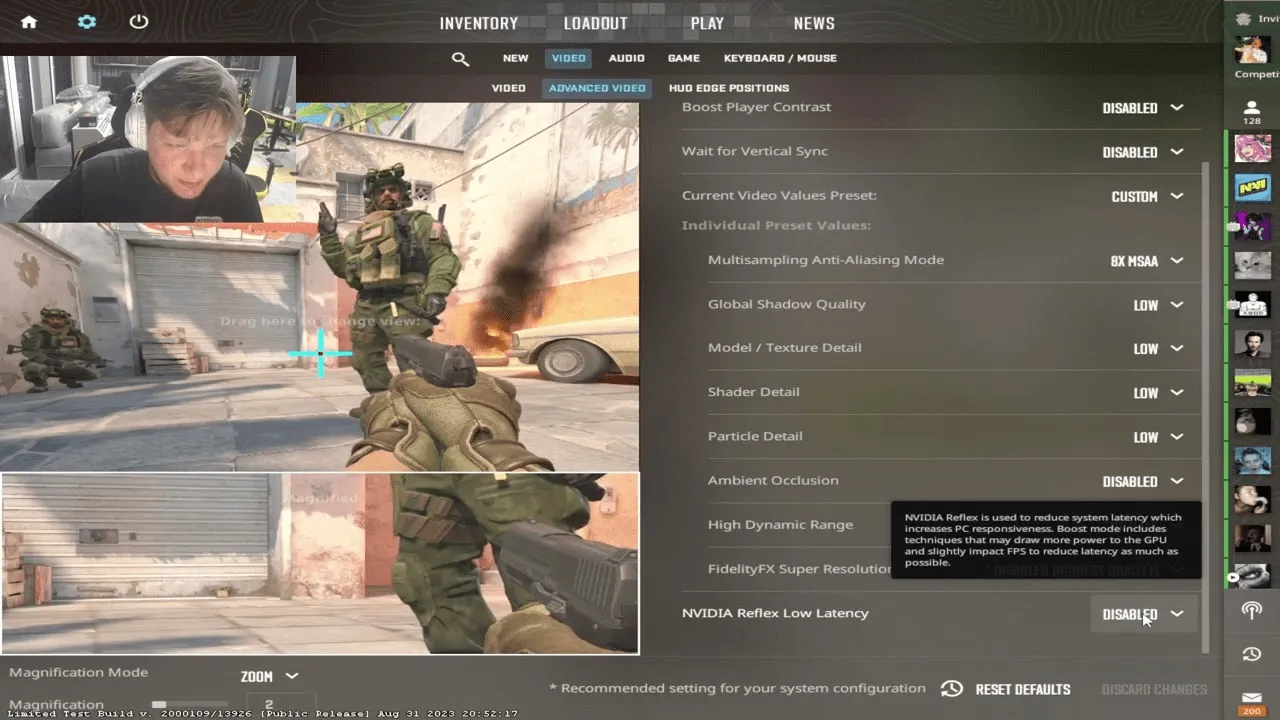
Die grafischen Einstellungen im Spiel anzupassen ist ein einfacher Weg, ein paar extra FPS herauszuholen. Das Senken bestimmter anspruchsvoller Optionen entlastet deine Hardware und steigert die Bildraten. Für Mittelklasse-PCs probier diese optimierten CS2-Einstellungen:
-
MSAA: 2x
-
Modell-/Texturdetails: Mittel
-
Shader-Detail: Niedrig
-
Partikeldetails: Mittel
-
Ambient Occlusion: Deaktiviert
-
High Dynamic Range: Leistung
-
FSR: Qualität
Einstellungen wie MSAA, Texturen und Schatten sind sehr fordernd, daher bringt das Senken spürbare FPS-Verbesserungen. Extras wie AO und HDR-Effekte zu deaktivieren hilft ebenfalls. FidelityFX Super Resolution auf Qualität zu lassen bietet eine gute Balance zwischen Bildqualität und Leistung.
Probier aus, was auf deinem System am besten funktioniert. Ziel ist, visuelles Chaos zu reduzieren und ressourcenhungrige Einstellungen zu begrenzen, ohne bei der Grafik zu viel zu opfern. Passe diese Einstellungen an, um Ressourcen für mehr Bilder pro Sekunde freizugeben.
3. Optimiere die NVIDIA-Systemsteuerung
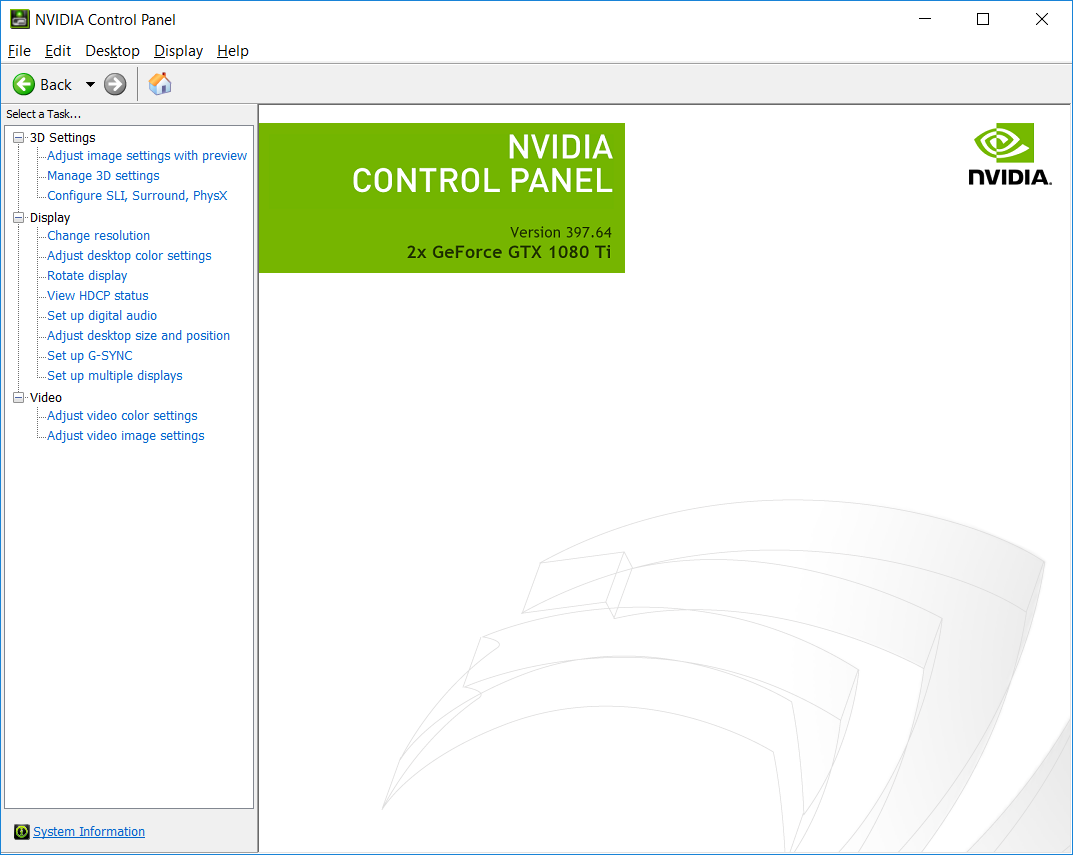
Die NVIDIA-Systemsteuerung erlaubt dir, Grafikeinstellungen auf Treiberebene für deine GPU anzupassen. Das Optimieren dieser Optionen kann die FPS in Spielen wie CS2 potenziell steigern. Einige wichtige Einstellungen zum Anpassen:
-
Modus für niedrige Latenz: Ein
-
Threadoptimierung: Auto
-
Vertikale Synchronisation: Aus
-
Dreifachpufferung: Aus
-
Bildskalierung: Globale Einstellung verwenden
-
Anisotrope Filterung: Von Anwendung gesteuert
-
Kantenglättung – Modus: Von Anwendung gesteuert
-
Texturfilterung – Qualität: Hohe Leistung
-
Texturfilterung – Trilineare Optimierung: Ein
-
Maximale Bildrate: Aus
-
Multi-Frame Sampled AA (MFAA): Aus
-
Kantenglättung – FXAA: Aus
-
Kantenglättung – Gammakorrektur: Aus
-
Kantenglättung – Transparenz: Aus
-
Maximale Bildrate für Hintergrundanwendungen: Aus
-
CUDA – GPUs: Globale Einstellung verwenden (Alle)
Das Anpassen dieser Treiber-Einstellungen kann spürbare Verbesserungen bei den FPS in CS2 bringen. Nicht genutzte Kantenglättungs-Optionen zu deaktivieren und die Texturfilterung anzupassen, reduziert den Overhead auf deiner GPU und gibt Ressourcen für höhere Bildraten frei.
In Kombination mit intelligenten Anpassungen der Grafik im Spiel gibt dir die Optimierung der NVIDIA-Systemsteuerung ein weiteres Werkzeug, um die Leistung in CS2 zu maximieren.
4. Starte CS2 mit hoher Priorität
Du kannst noch etwas mehr Leistung herausholen, indem du CS2 über dein Betriebssystem mit hoher Priorität laufen lässt. Das weist mehr deiner CPU- und RAM-Ressourcen dem Spiel zu statt Hintergrundaufgaben und anderen offenen Programmen.
So stellst du die Priorität für CS2 unter Windows ein:
-
Öffne den Task-Manager (Strg + Umschalt + Esc)
-
Wechsel zum Tab Details
-
Klick mit der rechten Maustaste auf die Spiel-App
-
Stelle die Priorität auf Hoch oder Über normal ein
So wird CS2 nicht von Ressourcen ausgehungert. Denk daran, dass das Spiel bei höherer Priorität womöglich weniger stabil läuft. Teste zuerst Hoch, dann probier Über normal, falls nötig.
Die Priorität für den Spielprozess zu setzen gibt CS2 einen Schub an Rechenleistung für höhere FPS. Denk nur daran, die Priorität nach dem Zocken zurückzusetzen, um Instabilität zu vermeiden.
5. Übertakte deine GPU
Das Übertakten deiner Grafikkarte kann einen netten Schub bei den Bildraten bringen. Den Kerntakt und die Speichergeschwindigkeit deiner GPU höher zu treiben, steigert ihr Leistungspotenzial. Allerdings erzeugt Übertakten auch mehr Hitze und Stromaufnahme.
Nutze Software wie MSI Afterburner, um deine Nvidia- oder AMD-GPU sicher zu übertakten. Erhöhe Kerntakt und Speichertakt in kleinen Schritten und teste dabei die Stabilität. Strebe ein Übertakten von 5-10 % an, mehr riskiert Abstürze.
Dreh außerdem das Power-Limit und die Lüftergeschwindigkeit ganz nach oben. Bessere Kühlung hilft dir, höhere stabile Taktraten zu halten. Benchmarke CS2 und überwache die Temperaturen. Dreh das Übertakten zurück, wenn du Artefakte oder Überhitzung siehst.
Mit einem optimalen, eingestellten Übertakten kannst du die Vorteile höherer FPS ohne Stabilitätsprobleme genießen. Sei einfach vorsichtig und taste dich schrittweise an die Grenzen deiner jeweiligen Karte heran.
Wie zeigst du die FPS in CS2 an?
In Counter-Strike: Global Offensive konnten Spieler den Befehl „net_graph“ nutzen, um die FPS anzuzeigen. Das funktioniert in CS2 aber nicht mehr. Um deine FPS in CS2 anzuzeigen, öffne einfach die Konsole und gib den Befehl „cl_showfps 1“ ein. Um diese Funktion wieder auszuschalten, nutze „0“ statt „1“. Folge diesen Schritten, um deine FPS zu sehen:
-
Öffne CS2
-
Geh ins Einstellungsmenü
-
Wähle den Bereich Spiel
-
Aktiviere die Entwicklerkonsole
-
Öffne die Konsole und gib den Befehl ein: „cl_showfps 1“
Du kannst die Konsole auch überspringen. Geh zu den Einstellungen, öffne den Tab Spiel und setz unter Telemetrie „Frame-Zeit und FPS anzeigen“ auf Immer.
Falls du den Netzwerkgraphen in CS2 sehen willst, nutze den Telemetrie-Bereich in den Spieleinstellungen, dann siehst du mehr Infos zu deinem Ping, Paketverlust usw. Der alte Befehl „cq_netgraph 1“ funktioniert nicht mehr: Valve hat ihn im Februar 2024 gelöscht und stattdessen auf „cl_hud_telemetry_serverrecvmargin_graph_show“ verwiesen.
Deine FPS während des Spielens zu sehen kann sehr nützlich sein. Du kannst die Infos nutzen, um Grafikoptionen anzupassen, Komponenten aufzurüsten, Maps zu analysieren und dein Spiel flüssig laufen zu lassen.
Wie begrenzt du die FPS in CS2?
Die Bildrate in CS2 zu begrenzen kann dir Wettbewerbsvorteile verschaffen. Übermäßig hohe FPS können Bildrisse, Eingabeverzögerung und instabiles Gameplay verursachen. Um deine FPS in CS2 zu begrenzen, öffne einfach die Konsole und gib diesen Befehl ein: „fps_max [Zahl]“, dann werden deine FPS begrenzt. Wenn du deine FPS etwa auf 150 begrenzen willst, gib „fps_max 150“ ein. Die Konsole muss vorher mit den obigen Schritten aktiviert werden. Um die FPS-Begrenzung in CS2 aufzuheben, setz fps_max einfach auf 0, dann sind deine FPS nicht mehr begrenzt. Du kannst auch den Regler Maximale FPS im Spiel im Bereich Frame-Pacing der erweiterten Videoeinstellungen nutzen. Seit August 2025 kann fps_max nicht mehr geändert werden, während du mit einem Server verbunden bist. Lege also deine Begrenzung fest, bevor du einem Match beitrittst.
Wenn dein PC mehr Bilder pro Sekunde ausgibt, als deine Monitor-Bildwiederholrate schafft, verhindert das Begrenzen der Bildrate auf die Bildwiederholrate Bildrisse und unnötige Belastung deiner GPU. Bei einem 144-Hz-Monitor synchronisiert eine FPS-Grenze von 144 die Bilder mit deinem Display für ein insgesamt flüssigeres Erlebnis. Manche Spieler begrenzen etwas unter ihrer Bildwiederholrate, etwa auf 141 FPS bei einem 144-Hz-Display, um die Grenzen des Monitors nicht zu überschreiten. Sehr niedrige FPS-Grenzen unter 100 beeinträchtigen aber Reaktionszeit und visuelle Flüssigkeit negativ.
Letztlich hängt die ideale FPS-Grenze von deiner Systemhardware und deinen persönlichen Vorlieben ab. 5-10 FPS unter deiner Bildwiederholrate zu begrenzen ist ein guter Ausgangspunkt zum Experimentieren.
Fazit
Das war's mit den besten Wegen, um deine FPS in Counter Strike 2 zu erhöhen. Wir hoffen, du hast durch diesen Artikel ein paar hilfreiche Tipps gelernt, damit dein Spiel flüssiger läuft. Die In-Game-Einstellungen zu optimieren, deine Hardware aufzurüsten, den GPU-Treiber anzupassen, deine Grafikkarte zu übertakten und CS2 zu priorisieren sind allesamt wirksame Methoden, um die Bildraten zu steigern.
Kombinier mehrere dieser Tweaks und du bringst dein CS2-Gameplay aufs nächste Level. Schärfere Bildqualität, schnellere Reaktionszeiten und kein ruckeliges Spielgefühl mehr, genau das erwartet dich mit diesen FPS-steigernden Techniken. Jetzt los, nimm ein paar Anpassungen vor und fragge deine Gegner effektiver. Mit höheren FPS gewinnst du einen Vorsprung in CS2s kompetitiven Modi.
Fertig mit dem Lesen? Schau dir unsere Services an! Wir bieten eine große Auswahl an CS 2 Boosting und Coaching. Mit unseren Premium-Boosting-Services kommst du schneller im Rang voran und erschließt dir neue Möglichkeiten in CS 2. Unsere erfahrenen Spieler helfen dir, deine Skills und dein Spielverständnis zu verbessern. Erreiche noch heute deinen Wunschrang mit der Hilfe unserer CS 2 Booster!