 League of Legends
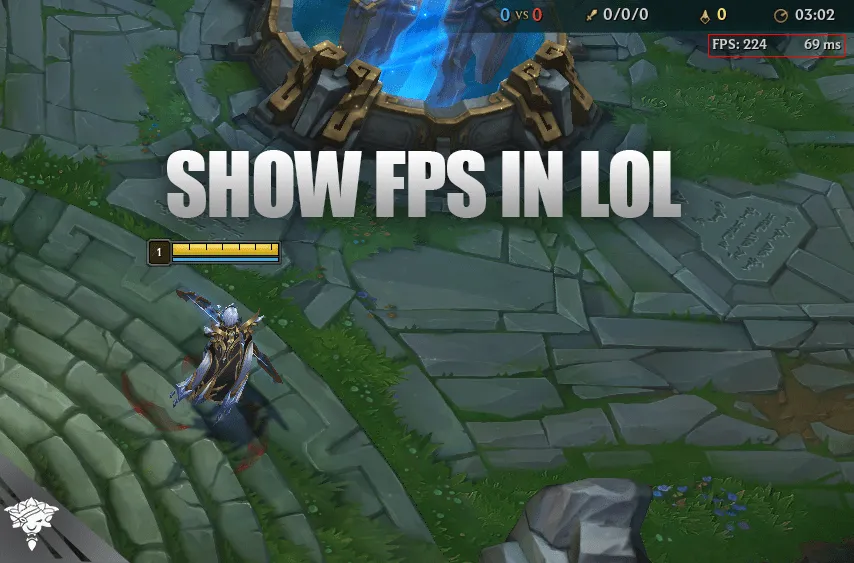
Pour commencer, qu’est-ce que les FPS ? FPS signifie frames per second (images par seconde). Cela correspond au nombre d’images fixes que votre ordinateur affiche chaque seconde pendant une partie. Plus vos FPS sont élevés, plus votre jeu sera fluide et réactif. Beaucoup de joueurs visent 60 FPS ou plus pour une expérience fluide.
Mais pourquoi afficher les FPS dans LoL ? Surveiller vos FPS vous permet de repérer les chutes de performances. Quand vos FPS chutent brusquement pendant des combats d’équipe intenses, cela peut provoquer des ralentissements et des saccades gênants. En gardant un œil sur vos FPS, vous pouvez ajuster les paramètres graphiques pour améliorer les performances avant que le problème ne s’installe.
À lire aussi : Capacités de Smolder dans LoL, date de sortie et plus !
Comment afficher les FPS et le ping dans LoL
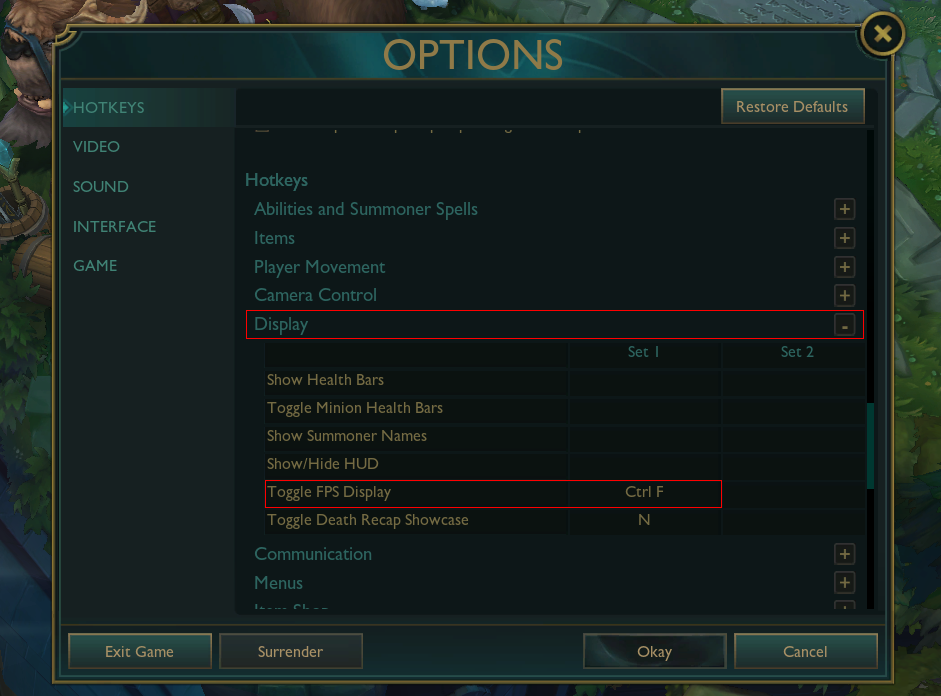
Pour afficher vos frames per second (FPS) et votre ping pendant une partie de League of Legends, il vous suffit d’appuyer sur Ctrl + F en jeu pour activer le compteur de FPS et de ping. Il apparaîtra dans le coin supérieur droit de votre écran.
Si vous voulez modifier le raccourci de l’affichage des FPS/ping, suivez simplement ces étapes :
-
Ouvrez League of Legends, rendez-vous dans l’outil d’entraînement, puis allez dans le menu Paramètres
-
Faites défiler jusqu’à la section “Raccourcis”
-
Sous “Raccourcis”, cliquez sur l’onglet “Affichage”
-
Repérez le raccourci “Activer/désactiver l’affichage des FPS” et cliquez dessus
-
Appuyez sur la nouvelle touche à associer à l’affichage des FPS (par exemple F10)
-
Cliquez sur Enregistrer pour conserver le nouveau raccourci d’affichage des FPS
Désormais, en jeu, vous pouvez appuyer sur votre nouveau raccourci (F10 par exemple) pour afficher ou masquer le compteur de FPS.
Comment afficher le ping dans LoL
Afficher votre ping dans LoL est très simple. Pour afficher votre ping dans League of Legends, appuyez sur Ctrl + F et votre ping apparaîtra. Cette méthode affiche aussi les FPS, vous aurez donc le ping et les FPS à l’écran.
Si cette méthode ne fonctionne pas pour vous, suivez la méthode suivante :
-
Appuyez sur la touche ESC de votre clavier
-
Allez dans Raccourcis
-
Repérez Affichage
-
Allez sur Activer/désactiver l’affichage des FPS
-
Définissez la touche sur “CTRL + F” ou sur la touche de votre choix

Comment obtenir plus de FPS dans LoL
Plusieurs réglages permettent d’augmenter vos images par seconde (FPS) dans League of Legends. Baisser la résolution en jeu réduit la charge sur votre carte graphique. Régler la résolution sur 1280×720, par exemple, peut donner une hausse de FPS notable. Désactiver la synchronisation verticale dans les paramètres vidéo, en décochant “V-Sync”, est une autre option, car elle peut limiter les FPS. Réduire les options de qualité comme les ombres, les détails des modèles de personnages et les effets visuels libère aussi des ressources pour davantage de FPS.
Fermer les programmes et applications en arrière-plan que vous n’utilisez pas réserve davantage de la puissance de calcul de votre ordinateur à League of Legends. Mettre à jour vos pilotes graphiques et Windows vers les dernières versions peut éliminer les goulots d’étranglement logiciels qui pénalisent les FPS. Faire de l’overclocking sur votre GPU, si votre carte le permet, peut aussi offrir des fréquences d’images plus élevées en paramètres élevés.
Enfin, passer à un GPU plus récent et plus rapide, comme une carte NVIDIA RTX 40 ou une Radeon RX 6000, est la solution ultime si vos FPS restent faibles. Optimiser ces éléments logiciels et matériels peut aider à augmenter les FPS pour une expérience League of Legends bien plus fluide. Surveillez votre compteur de FPS avant et après chaque modification pour voir ce qui améliore réellement les performances.
Quel est un bon ping dans LoL ?
Le ping dans League of Legends correspond au temps qu’il faut à un signal pour aller de votre ordinateur au serveur de LoL, puis revenir. Il se mesure en millisecondes. Plus le ping est bas, mieux c’est, car cela signifie moins de délai entre vos actions et la réponse du jeu.
Un bon ping dans League of Legends se situe entre 0 et 50 ms, un ping moyen entre 50 et 100, et un mauvais ping est supérieur à 100. Si votre ping dépasse 100, la partie peut être un peu injouable. Si vous subissez du lag (ou un ping élevé), plusieurs raisons peuvent en être la cause :
-
Serveur éloigné
-
Mauvaise connexion Internet
-
Plusieurs utilisateurs sur la même connexion
-
Téléchargements en arrière-plan
-
Météo
Pour résoudre ces problèmes, assurez-vous de jouer sur le serveur le plus proche. Par exemple, si vous êtes en Suède, vous devez jouer sur les serveurs Europe et non sur NA. Certains programmes en arrière-plan peuvent aussi consommer votre débit Internet. Consultez le gestionnaire des tâches pour voir ce qui utilise le réseau, puis faites un clic droit sur le programme et cliquez sur Fin de tâche.
Différence entre le ping et les FPS dans LoL
Le ping mesure le temps qu’un signal met pour aller de votre ordinateur au serveur de jeu, puis revenir. Les FPS mesurent le nombre d’images que le jeu affiche par seconde. Un FPS plus élevé offre une expérience visuelle plus fluide, mais n’affecte pas votre ping. Le jeu tournera très bien si vous avez un ping bas (idéalement inférieur à 50) et des FPS élevés (idéalement supérieurs à 60).
Conclusion
Optimiser League of Legends pour obtenir un FPS élevé demande quelques réglages, mais cela en vaut la peine. En baissant la résolution, en ajustant les paramètres, en fermant les applications et en améliorant votre matériel, vous pouvez gagner un avantage en compétition. Surveillez votre compteur de FPS grâce au raccourci pour suivre vos progrès. Avec des images par seconde élevées et fluides, vous profiterez d’une expérience League of Legends immersive et réactive.
Vous avez fini de lire ? Découvrez notre service LoL Boosting. Nous proposons aussi une large sélection de comptes League of Legends de haute qualité. Avec nos comptes Smurf premium, vous entrez dans la partie avec un avantage, sans passer par la phase de progression et en débloquant de nouvelles opportunités.