 League of Legends
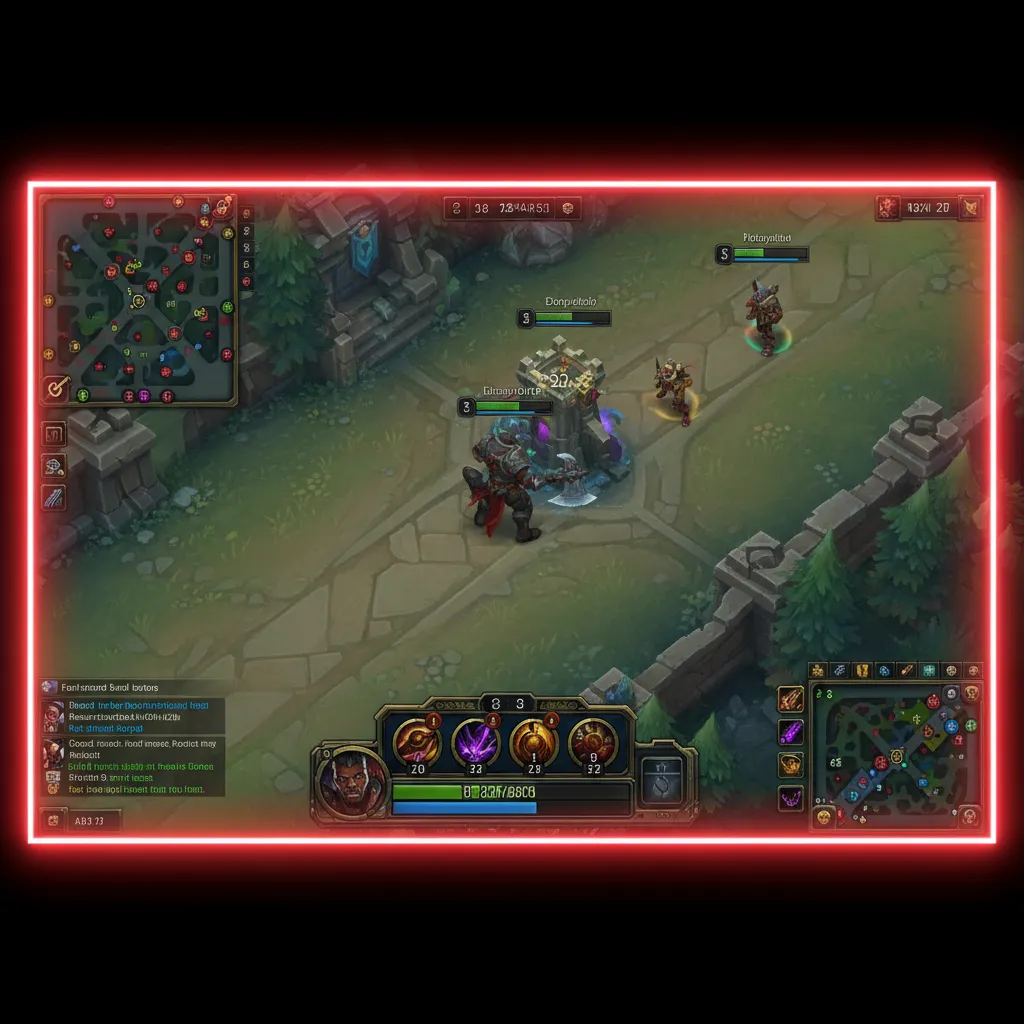
Der rote Rand auf deinem League-of-Legends-Bildschirm ist die Funktion Mouse Screen Lock, und F9 entfernt ihn sofort. Hier steht alles, was du wissen musst, falls das nicht klappt.
Zuletzt aktualisiert: 14. April 2026, Patch 26.7
Was ist der rote Rand in League of Legends?
Der rote Rand in League of Legends ist eine eingebaute Funktion namens Mouse Screen Lock. Sie begrenzt deinen Mauszeiger auf das Spielfenster, damit er während eines Matches nicht auf einen zweiten Monitor driftet. Der rote Rahmen um deinen Bildschirm ist nur Riots visuelle Anzeige, dass die Sperre aktiv ist. Drück F9, um sie auszuschalten, und der Rand verschwindet. Das ist kein Bug, kein Glitch und auch keine sterbende Grafikkarte.
Beim ersten Mal bin ich echt in Panik geraten. Mitten im Teamfight poppt der rote Rahmen auf, die Kamera reagiert nicht mehr aufs Kantenscrollen, und ich konnte meinen Bildschirm nicht bewegen, um einer Jinx zu folgen, die mich in der Bot-Lane jagt. Dreimal gestorben in zwei Minuten, bevor ich alt-getabbt und nach dem Fix gegoogelt habe. Und siehe da: Ich hatte während einer Flash-Kombo aus Versehen F9 erwischt. Klassiker.
Die Funktion gibt es, weil Spieler mit mehreren Monitoren manchmal beim Zielen auf einen Skill-Shot ihren Cursor auf dem zweiten Bildschirm verlieren. Riot hat Mouse Screen Lock als schnellen Schalter eingebaut, damit du den Cursor festsetzen kannst, wenn du Fokus brauchst, und ihn wieder freigibst, wenn du Discord oder deinen Stream-Chat checken willst. Die offizielle League-of-Legends-Doku zu den Tastenkürzeln führt sie im Untermenü Menüs unter Zusätzliche Tastenkürzel auf.
So wirst du den roten Rand in League of Legends los
Der schnellste Fix dauert einen Tastendruck. Wirklich nur einen.
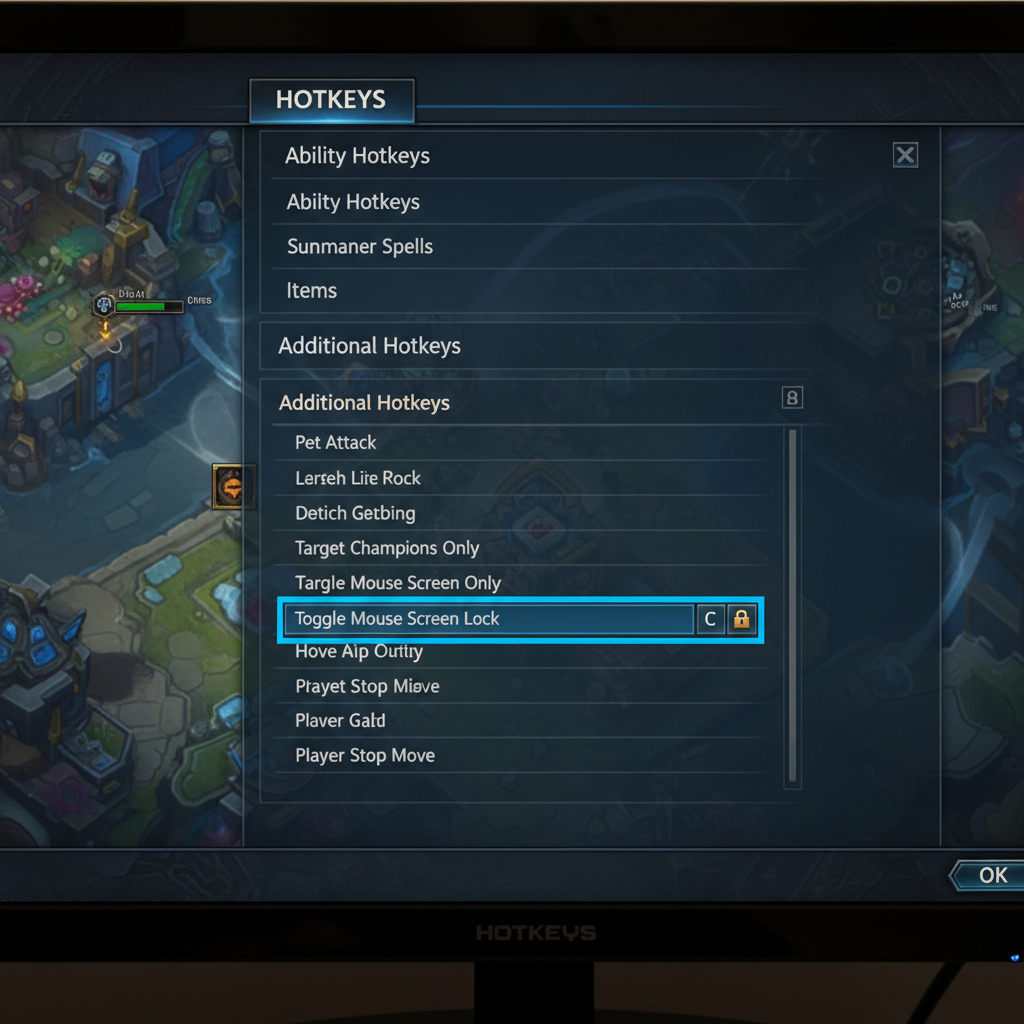
Drück F9. Das ist der Standard-Tastenkürzel für Toggle Mouse Screen Lock. Einmal drücken, der rote Rand verschwindet, und dein Cursor ist wieder frei. Noch mal drücken, und die Sperre kommt zurück. Kein Neustart, kein Einstellungsmenü, gar nichts.
Wenn F9 bei dir nicht funktioniert, hat jemand (vielleicht du, vielleicht deine Katze) die Taste neu belegt. So behebst du das:
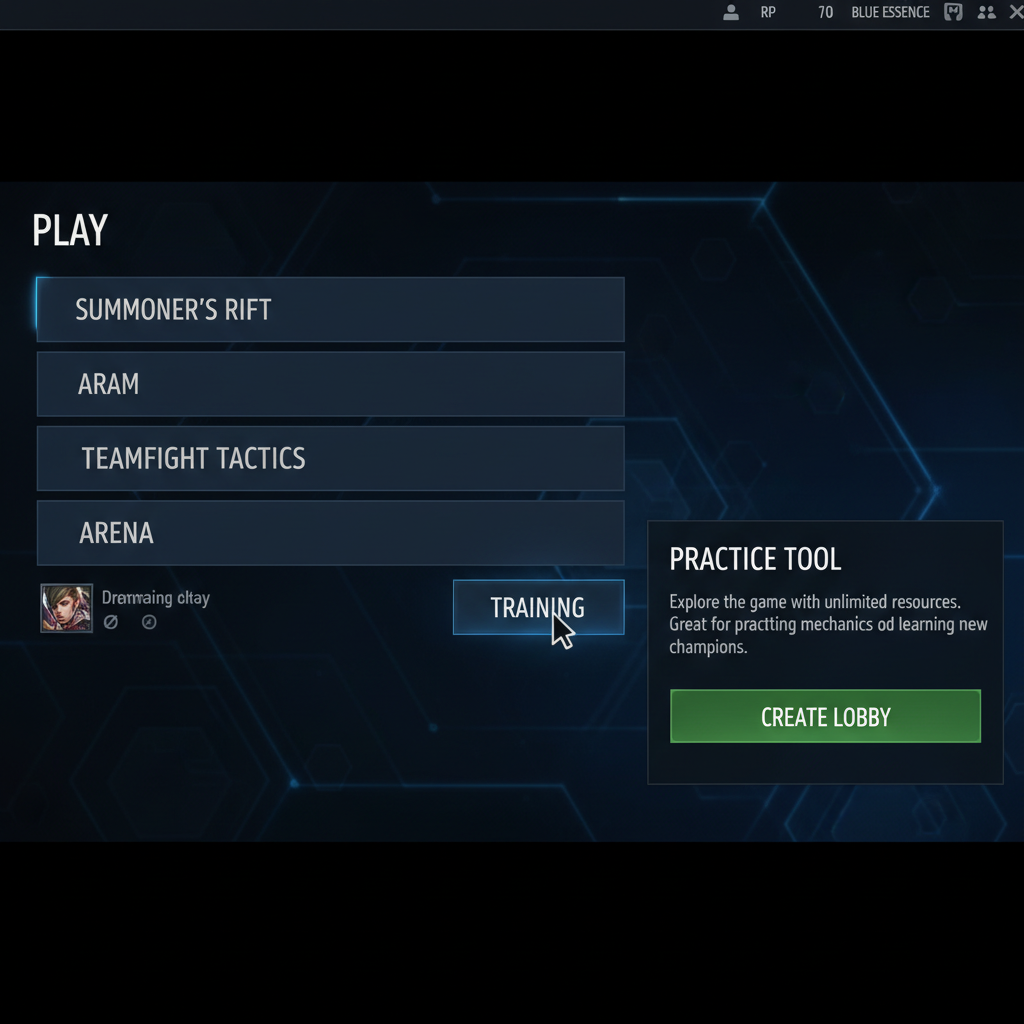
- Öffne ein Übungsmodus-Spiel (diese Einstellung findest du nicht im Client)
- Drück Escape, um das Einstellungsmenü zu öffnen
- Geh zu Tastenkürzel > Zusätzliche Tastenkürzel > Menüs
- Such Toggle Mouse Screen Lock
- Klick auf das Tastenfeld und weise eine neue Taste zu
- Speichern und schließen
Ich hab meine nach dem dritten versehentlichen Auslösen auf F10 gelegt. Meine F9-Taste liegt genau da, wo mein kleiner Finger landet, wenn ich nach Fähigkeiten greife, und mitten im Fight ist das im Ranked ein Todesurteil. Seit der Umbelegung: null versehentliche Auslösungen in über 40 Spielen.
Warum zerstört der rote Rand die Kamerabewegung?
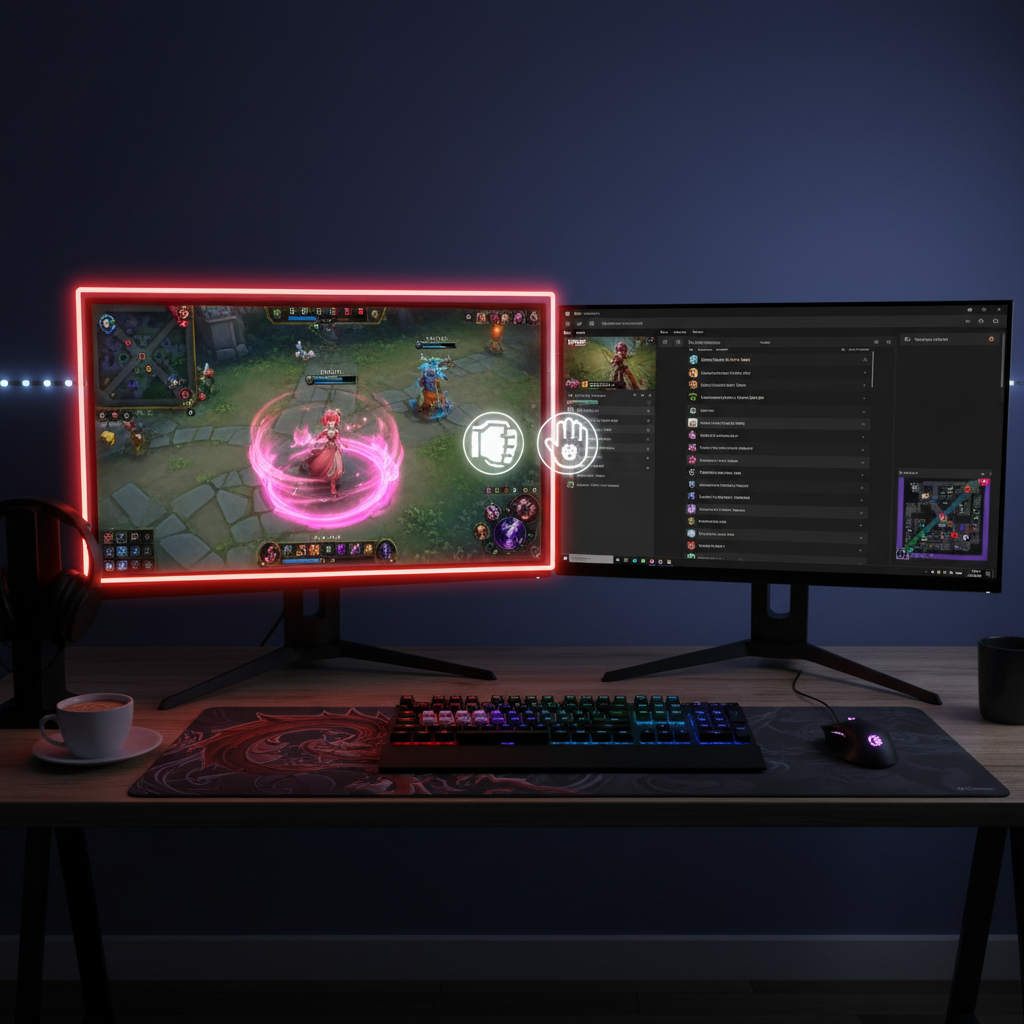
Das verwirrt viele Spieler. Wenn Mouse Screen Lock aktiv ist, zeigt es nicht nur einen roten Rahmen. Es verändert auch, wie dein Cursor mit den Bildschirmrändern interagiert.
Normalerweise verschiebt die Kamera sich, wenn du die Maus an den Bildschirmrand bewegst. Das ist Kantenscrollen. Mouse Screen Lock schaltet das komplett ab, weil der Cursor den echten Bildschirmrand physisch nicht erreichen kann. Stattdessen stößt er an einer unsichtbaren Wand am Rand des Spielfensters an.
Spieler mit gesperrter Kamera merken keinen Unterschied (die Kamera folgt deinem Champ sowieso). Wenn du aber ungesperrt spielst, was die meisten Spieler ab Gold tun, fühlt sich fehlendes Kantenscrollen an, als würdest du mit einer kaputten Maus spielen. Ich finde, Riot sollte im Einstellungsmenü eine visuelle Warnung zu dieser Nebenwirkung einbauen, denn im Moment musst du selbst draufkommen oder einen Artikel wie diesen lesen.
Wenn du dich noch mit der Funktionsweise von Ranked in LoL vertraut machst, spart es dir viel Frust, früh auf eine ungesperrte Kamera umzustellen. Und dafür zu sorgen, dass Mouse Screen Lock vor deinem ersten Platzierungsspiel aus ist? Absolut Pflicht.
Was, wenn F9 den roten Rand nicht behebt?
Manchmal ist der rote Rahmen gar nicht Mouse Screen Lock. Es gibt andere Verursacher.
Overlays von Drittanbieter-Software. OBS, Discord, Medal und Lowkey wurden alle schon mit roten Rändern um LoL in Verbindung gebracht. Das OBS-Community-Forum hat einen ganzen Thread zur Wechselwirkung zwischen OBS und der Mouse-Sperre von LoL. Deaktiviere deine Overlays einzeln, um den Übeltäter zu finden.
Auflösung stimmt nicht. Wenn deine Spielauflösung nicht zur nativen Auflösung deines Monitors passt, können seltsame Ränder auftauchen. Geh zu Einstellungen > Video und stell sicher, dass die Spielauflösung zu deinem Display passt. Besonders der Fenster- und der randlose Modus neigen dazu.
Probleme mit den Grafiktreibern. Veraltete NVIDIA- oder AMD-Treiber können Rendering-Fehler verursachen, die wie ein hartnäckiger Rand aussehen. Aktualisiere sie über GeForce Experience oder AMD Adrenalin.
Beschädigte Spieldateien. Öffne den League-Client, klick oben rechts auf das Zahnrad-Symbol und wähle Vollständige Reparatur starten. Das dauert eine Weile, behebt aber Probleme auf Dateiebene.
Wenn du alles probiert hast und trotzdem feststeckst, kann es helfen, mit einem frischen LoL-Smurf-Account anzufangen. So findest du heraus, ob das Problem an den accountspezifischen Einstellungen oder am System liegt.
Kurzübersicht: Alle Fixes für den roten Rand
| Fix | Wann anwenden | Benötigte Zeit |
|---|---|---|
| F9 drücken | Immer zuerst probieren | 1 Sekunde |
| Taste im Übungsmodus neu belegen | F9 reagiert nicht | 2 Minuten |
| Overlays deaktivieren (OBS, Discord) | Rand erscheint nur beim Streamen | 1 Minute |
| Spielauflösung an Monitor anpassen | Rand erscheint im Fenster- oder randlosen Modus | 1 Minute |
| GPU-Treiber aktualisieren | Rand bleibt nach Neustarts bestehen | 5-10 Minuten |
| Vollständige Reparatur über den Client | Nichts anderes hilft | 15-30 Minuten |
Beeinflusst der rote Rand die Ranked-Leistung?
Direkt? Nein. Indirekt? Auf jeden Fall.
Wenn im Ranked das Kantenscrollen fehlt, ist deine Kamerasteuerung langsamer. Langsamere Kamerasteuerung bedeutet schlechtere Map-Awareness. Schlechtere Map-Awareness bedeutet, dass dich die Evelynn flankt, die du drei Sekunden früher hättest sehen müssen. In meinen Platin-Promos hab ich zwei Spiele hintereinander verloren, bevor ich gemerkt hab, dass Mouse Screen Lock an war. Das sind LP, die ich nie zurückbekomme.
Wenn du im Ranked grindest und sicherstellen willst, dass deine Einstellungen dich nicht bremsen, kann dir LoL-Rang-Boosting von Spielern zeigen, wie sauberes Gameplay aussieht. Die Spieler haben jede Einstellung optimiert, bis hin zur Mausabfragerate. Allein für die Replay-Analyse lohnt es sich.
FAQ
Was bedeutet der rote Rand in League of Legends?
Der rote Rand ist die Funktion Mouse Screen Lock. Sie sperrt deinen Cursor im LoL-Spielfenster, damit er nicht auf einen zweiten Monitor entwischen kann. Das ist kein Bug, und Riot hat es absichtlich für Spieler mit mehreren Monitoren eingebaut.
Wie werde ich den roten Rand in LoL los?
Drück während eines Spiels F9. Das ist der Standard-Schalter für Mouse Screen Lock. Der rote Rahmen verschwindet sofort. Falls F9 nicht funktioniert, prüfe deine Tastenbelegung unter Einstellungen > Tastenkürzel > Zusätzliche Tastenkürzel > Menüs.
Warum kann ich meine Kamera nicht bewegen, wenn der rote Rand angezeigt wird?
Mouse Screen Lock sperrt deinen Cursor im Spielfenster, und dadurch funktioniert das Kantenscrollen nicht mehr. Du kannst die Karte nicht verschieben, indem du die Maus an den Bildschirmrand schiebst. Drück F9, um die Sperre zu lösen, dann funktioniert die Kamerabewegung sofort wieder.
Können Apps von Drittanbietern den roten Rand in League verursachen?
Ja. OBS, Discord-Overlays und Software zur Bildschirmaufnahme können einen roten Rahmen auslösen, der Mouse Screen Lock ähnlich sieht. Deaktiviere die Overlays nacheinander, um den Verursacher zu finden. Das OBS-Community-Forum hat diese Wechselwirkung schon mehrfach bestätigt.
Wie belege ich die Taste für Mouse Screen Lock in LoL neu?
Öffne ein Übungsmodus-Spiel, drück Escape, um die Einstellungen zu öffnen, geh zu Tastenkürzel > Zusätzliche Tastenkürzel > Menüs und such Toggle Mouse Screen Lock. Klick auf das Tastenfeld und drück deine gewünschte Taste. Im Hauptclient kannst du das nicht ändern, nur im Spiel.
Der rote Rand in League of Legends ist eines dieser Probleme, die eine Sekunde zum Beheben brauchen, wenn du die Antwort kennst, und 20 Minuten verwirrtes Googeln, wenn nicht. Drück F9, check deine Overlays, falls das nicht klappt, und zurück ins Spiel. Wenn deine Einstellungen sauber sind und du trotzdem LP verlierst, liegt das Problem vielleicht nicht am Bildschirmrand (sondern an deiner Bildschirm-Awareness, und dafür gibt es einen ganz anderen Fix).