 Counter-Strike 2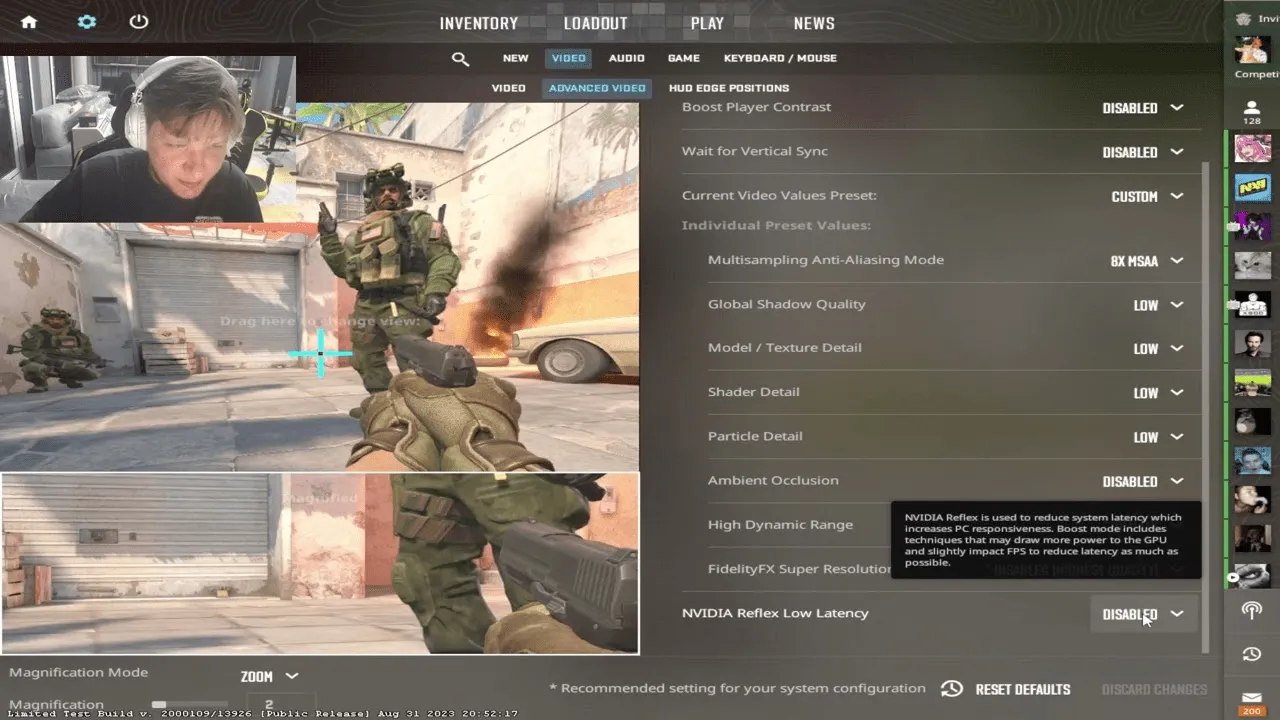
Das Spielen am Computer kann ein unterhaltsamer und fesselnder Zeitvertreib sein, aber es gibt nichts Schlimmeres, als wenn Lags und niedrige Bildraten das Erlebnis ruinieren. Wenn Sie CS2 spielen und ein flüssigeres Gameplay sowie höhere FPS wünschen, gibt es einige Optimierungen und Tricks, mit denen Sie die Leistung steigern können.
In diesem Artikel erfahren Sie die 5 besten Wege, um Ihre FPS in CS2 zu erhöhen, damit Sie mit den Besten mithalten können. Von der Aufrüstung der Hardware bis zur Anpassung der In-Game-Einstellungen bieten wir Ihnen praktische Tipps, um Ihr CS2-Spielerlebnis auf die nächste Stufe zu heben. Verabschieden Sie sich von Rucklern und begrüßen Sie butterweiche Headshots!
Wie erhöht man die FPS in CS2?
Um wettbewerbsfähig zu sein, muss das Spiel mit hohen Bildraten laufen. Niedrige FPS können zu ungleichmäßiger Leistung, Lags und verfehlten Schüssen führen. Die gute Nachricht ist, dass es mehrere Möglichkeiten gibt, die FPS in CS2 zu steigern, um ein butterweiches Gameplay zu genießen:
1. Rüsten Sie Ihren PC auf
Der direkteste Weg, um die FPS in CS2 zu steigern, ist die Aufrüstung Ihrer Gaming-Hardware. Eine leistungsstärkere CPU und eine bessere GPU ermöglichen es Ihnen, mehr Bilder pro Sekunde zu verarbeiten. Erwägen Sie ein Upgrade auf einen modernen 8-Kern-Prozessor, 16 GB RAM und mindestens eine Nvidia 3070 oder AMD RX 6800 Grafikkarte. Diese hochwertigen Komponenten geben Ihrem System die nötige Leistung, um CS2 mit maximalen Bildraten auszuführen.
Für eine ideale Leistung bei 1440p oder 4K sollten Sie eine noch leistungsstärkere GPU wie die RTX 3080/3090 oder RX 6950 XT oder ein neueres Äquivalent anstreben. Aktuelle GPUs von Nvidia und AMD liefern die nötige Power, um Bildraten von weit über 100 FPS zu erzeugen. Kombinieren Sie dies mit einer schnellen CPU wie dem i7-12700K oder Ryzen 7 5800X3D. Je leistungsfähiger Ihre Hardware ist, desto höher werden Ihre CS2-Bildraten steigen. Auch ein schrittweises Upgrade kann bereits deutliche Verbesserungen bringen.
2. Optimieren Sie Ihre Einstellungen
Das Anpassen Ihrer In-Game-Grafikeinstellungen ist ein einfacher Weg, um zusätzliche FPS zu gewinnen. Das Senken bestimmter anspruchsvoller Optionen kann die Hardware entlasten und die Bildrate erhöhen. Versuchen Sie für Mittelklasse-PCs diese optimierten CS2-Einstellungen:
MSAA: 2x
Modell-/Texturdetails: Mittel
Shader-Details: Niedrig
Partikel-Details: Mittel
Umgebungsverdeckung (Ambient Occlusion): Deaktiviert
High Dynamic Range (HDR): Leistung
FSR: Qualität
Einstellungen wie MSAA, Texturen und Schatten sind sehr rechenintensiv, daher kann eine Senkung dieser Werte spürbare FPS-Verbesserungen bringen. Das Deaktivieren von Extras wie Ambient Occlusion und HDR-Effekten hilft ebenfalls. FidelityFX Super Resolution auf „Qualität“ zu lassen, bietet ein gutes Gleichgewicht zwischen Bildqualität und Leistung.
Experimentieren Sie, um herauszufinden, was für Ihr System am besten funktioniert. Das Ziel ist es, visuelle Unordnung zu reduzieren und ressourcenintensive Einstellungen zu begrenzen, ohne zu große Kompromisse bei der Grafik einzugehen. Passen Sie diese Einstellungen an, um Ressourcen für höhere Bildraten freizumachen.
3. Optimieren Sie die NVIDIA Systemsteuerung
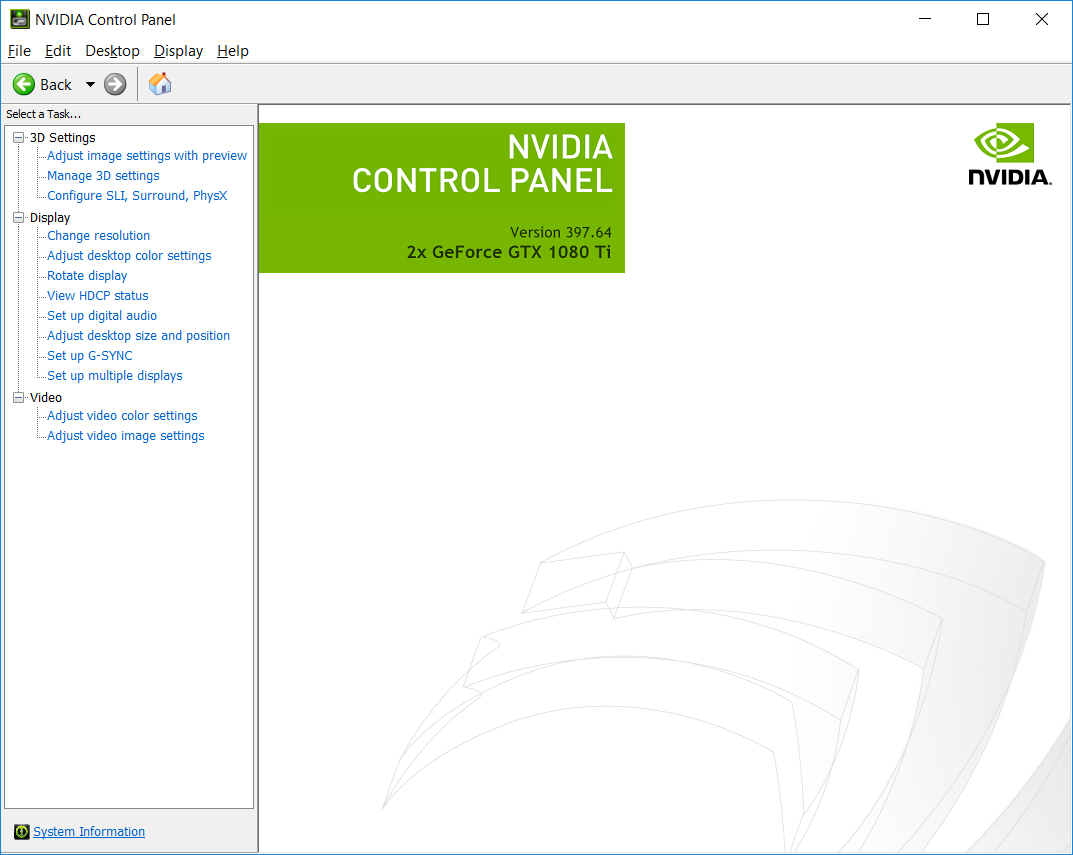
Die NVIDIA Systemsteuerung ermöglicht es Ihnen, Grafikeinstellungen auf Treiberebene für Ihre GPU anzupassen. Die Optimierung dieser Optionen kann die FPS in Spielen wie CS2 potenziell steigern. Einige wichtige Einstellungen sind:
Modus für niedrige Latenz: Ein
Optimierung für mehrere CPUs: Auto
Vertikale Synchronisierung: Aus
Dreifach-Pufferung: Aus
Bildskalierung: Globale Einstellung verwenden
Anisotrope Filterung: Anwendungskontrolliert
Antialiasing – Modus: Anwendungskontrolliert
Texturfilterung – Qualität: Hohe Leistung
Texturfilterung – Trilineare Optimierung: Ein
Maximale Bildfrequenz: Aus
Multi-Frame Sampled AA (MFAA): Aus
Antialiasing – FXAA: Aus
Antialiasing – Gammakorrektur: Aus
Antialiasing – Transparenz: Aus
Maximale Bildfrequenz im Hintergrund: Aus
CUDA – GPUs: Globale Einstellung verwenden (Alle)
Die Anpassung dieser treiberseitigen Einstellungen kann spürbare Verbesserungen bei den CS2-FPS bewirken. Das Deaktivieren ungenutzter Antialiasing-Optionen und die Anpassung der Texturfilterung reduzieren die Last auf Ihre GPU und setzen Ressourcen für höhere Bildraten frei.
In Kombination mit intelligenten In-Game-Grafikanpassungen bietet die Optimierung der NVIDIA Systemsteuerung ein weiteres Werkzeug, um die Leistung in CS2 zu maximieren.
4. CS2 mit hoher Priorität ausführen
Sie können etwas mehr Leistung herausholen, indem Sie CS2 über Ihr Betriebssystem mit hoher Priorität ausführen. Dadurch werden mehr CPU- und RAM-Ressourcen für das Spiel reserviert anstatt für Hintergrundaufgaben und andere geöffnete Programme.
So legen Sie die Priorität für CS2 unter Windows fest:
Öffnen Sie den Task-Manager (Strg + Umschalt + Esc)
Gehen Sie zum Reiter „Details“
Rechtsklick auf die Spielanwendung
Priorität auf „Hoch“ oder „Über Normal“ setzen
Dies verhindert, dass CS2 an Ressourcenmangel leidet. Denken Sie daran, dass das Spiel bei „Hoch“ möglicherweise weniger stabil läuft. Testen Sie zuerst „Hoch“ und versuchen Sie bei Bedarf „Über Normal“.
Das Festlegen der Priorität für den Spielprozess verleiht CS2 einen Schub an Rechenleistung für höhere FPS. Denken Sie nur daran, die Priorität nach dem Spielen wieder zurückzusetzen, um Instabilität zu vermeiden.
5. Übertakten Sie Ihre GPU
Das Übertakten Ihrer Grafikkarte kann für einen schönen Anstieg der Bildraten sorgen. Das Erhöhen des Kerntakts und der Speichergeschwindigkeit Ihrer GPU steigert deren Leistungspotenzial. Allerdings erzeugt Übertakten auch mehr Wärme und Stromverbrauch.
Verwenden Sie Software wie MSI Afterburner, um Ihre Nvidia- oder AMD-GPU sicher zu übertakten. Erhöhen Sie den Kerntakt und den Speichertakt in kleinen Schritten und testen Sie dabei die Stabilität. Zielen Sie auf ein Overclocking von 5-10 %, alles darüber riskiert Abstürze.
Maximieren Sie außerdem das Power-Limit und die Lüftergeschwindigkeiten. Eine bessere Kühlung ermöglicht es Ihnen, höhere stabile Taktraten beizubehalten. Führen Sie Benchmarks in CS2 durch und überwachen Sie die Temperaturen. Nehmen Sie das Overclocking zurück, wenn Sie Artefakte oder Überhitzung bemerken.
Mit einem optimalen Overclock können Sie die Vorteile höherer FPS ohne Stabilitätsprobleme genießen. Seien Sie jedoch vorsichtig und testen Sie die Grenzen Ihrer Karte schrittweise.
Wie zeigt man die FPS in CS2 an?
In Counter-Strike: Global Offensive konnten Spieler den Befehl „net_graph“ verwenden, um die FPS anzuzeigen. Das funktioniert in CS2 jedoch nicht mehr. Um Ihre FPS in CS2 anzuzeigen, öffnen Sie einfach die Konsole und geben Sie den Befehl „cl_showfps 1“ ein. Um diese Funktion auszuschalten, verwenden Sie „0“ anstelle von „1“. Befolgen Sie diese Schritte, um Ihre FPS zu sehen:
CS2 öffnen
Gehen Sie zum Einstellungsmenü
Wählen Sie den Bereich „Spiel“
Entwicklerkonsole aktivieren
Öffnen Sie die Konsole und geben Sie den Befehl ein: „cl_showfps 1“
Sie können auch auf die Konsole verzichten. Gehen Sie zu den Einstellungen, öffnen Sie den Tab „Spiel“ und setzen Sie unter „Telemetrie“ die Option „Bildzeit und FPS anzeigen“ auf „Immer“.
Falls Sie den Netgraph in CS2 sehen möchten, verwenden Sie den Telemetrie-Bereich in den Spieleinstellungen. Dort können Sie mehr Informationen zu Ihrem Ping, Paketverlust usw. sehen. Der alte Befehl „cq_netgraph 1“ funktioniert nicht mehr: Valve hat ihn im Februar 2024 entfernt und verwies die Spieler stattdessen auf „cl_hud_telemetry_serverrecvmargin_graph_show“.
Die Anzeige Ihrer FPS während des Spielens kann sehr nützlich sein. Sie können die Informationen nutzen, um Grafikeinstellungen anzupassen, Komponenten aufzurüsten, Karten zu analysieren und Ihr Spiel flüssig zu halten.
Wie begrenzt man die FPS in CS2?
Das Begrenzen der Bildrate in CS2 kann Wettbewerbsvorteile bieten. Übermäßig hohe FPS können Bildschirm-Tearing, Input-Lag und ein instabiles Spielgefühl verursachen. Um Ihre FPS in CS2 zu begrenzen, öffnen Sie einfach die Konsole und geben Sie diesen Befehl ein: „fps_max [Zahl]“. Ihre FPS werden dann begrenzt. Wenn Sie Ihre FPS beispielsweise auf 150 begrenzen möchten, geben Sie „fps_max 150“ ein. Die Konsole muss zuerst mit den oben genannten Schritten aktiviert werden. Um die FPS-Begrenzung in CS2 aufzuheben, setzen Sie „fps_max“ einfach auf 0, dann sind Ihre FPS nicht mehr limitiert. Sie können auch den Schieberegler „Maximale FPS im Spiel“ im Bereich „Frame Pacing“ in den erweiterten Videoeinstellungen verwenden. Seit August 2025 kann „fps_max“ nicht mehr geändert werden, während Sie mit einem Server verbunden sind, stellen Sie Ihr Limit also ein, bevor Sie einem Match beitreten.
Wenn Ihr PC mehr Bilder pro Sekunde ausgibt, als die Bildwiederholfrequenz Ihres Monitors beträgt, verhindert das Begrenzen der Bildrate auf die Bildwiederholfrequenz Bildschirm-Tearing und unnötige Belastung Ihrer GPU. Wenn Sie beispielsweise einen 144Hz-Monitor haben, sorgt das Festlegen Ihres FPS-Limits auf 144 dafür, dass die Bilder mit Ihrem Display synchronisiert werden, was für ein flüssigeres Gesamterlebnis sorgt. Manche Spieler entscheiden sich dafür, das Limit leicht unter der Bildwiederholfrequenz festzulegen, etwa auf 141 FPS bei einem 144Hz-Display, um die Möglichkeiten des Monitors nicht zu überschreiten. Sehr niedrige FPS-Begrenzungen unter 100 beginnen jedoch, die Reaktionsfähigkeit und visuelle Flüssigkeit negativ zu beeinflussen.
Letztendlich hängt das ideale FPS-Limit von Ihrer Systemhardware und Ihren persönlichen Vorlieben ab. 5-10 FPS unter Ihrer Bildwiederholfrequenz zu begrenzen, ist ein guter Ausgangspunkt für Experimente.
Fazit
Das waren die besten Möglichkeiten, um Ihre FPS in Counter-Strike 2 zu erhöhen. Wir hoffen, dass Sie durch diesen Artikel hilfreiche Tipps erhalten haben, um Ihr Spiel flüssiger laufen zu lassen. Die Optimierung Ihrer In-Game-Einstellungen, das Aufrüsten Ihrer Hardware, das Anpassen Ihres GPU-Treibers, das Übertakten Ihrer Grafikkarte und die Priorisierung von CS2 sind allesamt effektive Methoden, um die Bildrate zu steigern.
Kombinieren Sie mehrere dieser Optimierungen und Sie können Ihr CS2-Gameplay auf die nächste Stufe heben. Schärfere Bildqualität, schnellere Reaktionszeiten und keine ruckelnde Leistung mehr – das erwartet Sie mit diesen FPS-Boost-Techniken. Gehen Sie jetzt raus, nehmen Sie einige Anpassungen vor und kämpfen Sie effektiver gegen Ihre Gegner. Mit höheren FPS ausgestattet, gewinnen Sie einen Vorteil in den kompetitiven Modi von CS2.
Fertig mit Lesen? Schauen Sie sich unsere Dienstleistungen an! Wir bieten eine große Auswahl an CS 2 Boosting und Coaching. Mit unseren Premium-Boosting-Services können Sie schneller aufsteigen und neue Möglichkeiten in CS 2 freischalten. Unsere erfahrenen Spieler helfen Ihnen, Ihre Fähigkeiten und Ihr Spielverständnis zu verbessern. Erreichen Sie noch heute Ihren Wunschrang mit der Hilfe unserer CS 2-Booster!