 League of Legends
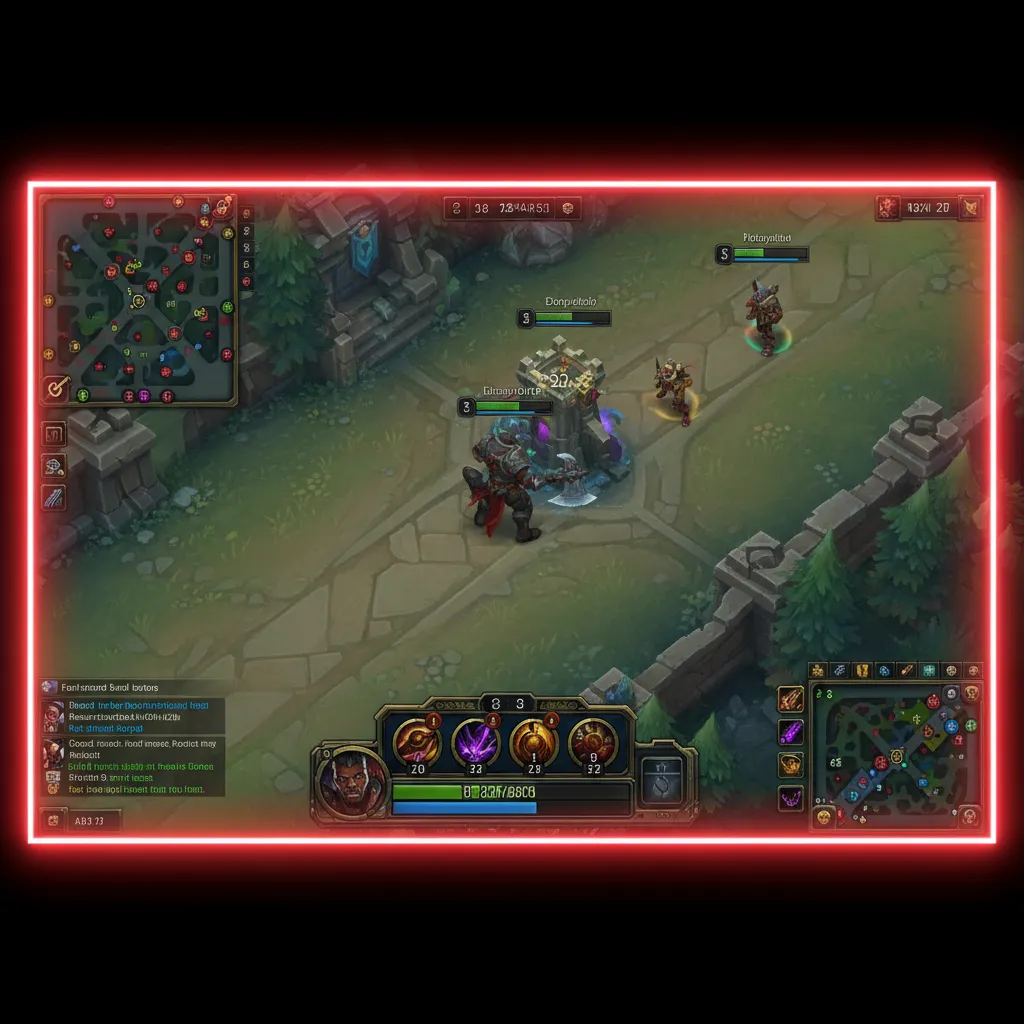
Cette bordure rouge sur votre écran de League of Legends correspond à la fonction Verrouillage de l'écran de la souris, et la touche F9 la supprime instantanément. Voici tout ce que vous devez savoir si cela ne fonctionne pas.
Dernière mise à jour : 14 avril 2026, patch 26.7
Qu'est-ce que la bordure rouge dans League of Legends ?
La bordure rouge dans League of Legends correspond à une fonction intégrée appelée Verrouillage de l'écran de la souris. Elle confine votre curseur à la fenêtre de jeu pour l'empêcher de glisser sur un second écran pendant une partie. Le contour rouge autour de votre écran est simplement l'indicateur visuel de Riot qui vous signale que le verrouillage est actif. Appuyez sur F9 pour le désactiver, et la bordure disparaît. Ce n'est ni un bug, ni un problème graphique, ni une carte graphique qui lâche.
J'ai paniqué la première fois que je l'ai vue. En pleine bataille de équipe, le contour rouge apparaît, la caméra ne répond plus au défilement par les bords, et je n'arrivais plus à déplacer l'écran pour suivre une Jinx qui pourchassait mon bot. Je suis mort trois fois en deux minutes avant de faire alt-tab et de chercher la solution sur Google. Il s'avère que j'avais appuyé sur F9 par erreur pendant un combo de flash. Classique.
Cette fonction existe parce que les joueurs multi-écrans perdent parfois leur curseur sur un second écran en visant une compétence. Riot a ajouté le Verrouillage de l'écran de la souris comme bascule rapide, pour que vous puissiez piéger le curseur quand vous avez besoin de concentration, puis le libérer quand vous voulez consulter Discord ou le chat de votre stream. La documentation officielle des raccourcis de League of Legends le répertorie dans la sous-section Menus des Raccourcis supplémentaires.
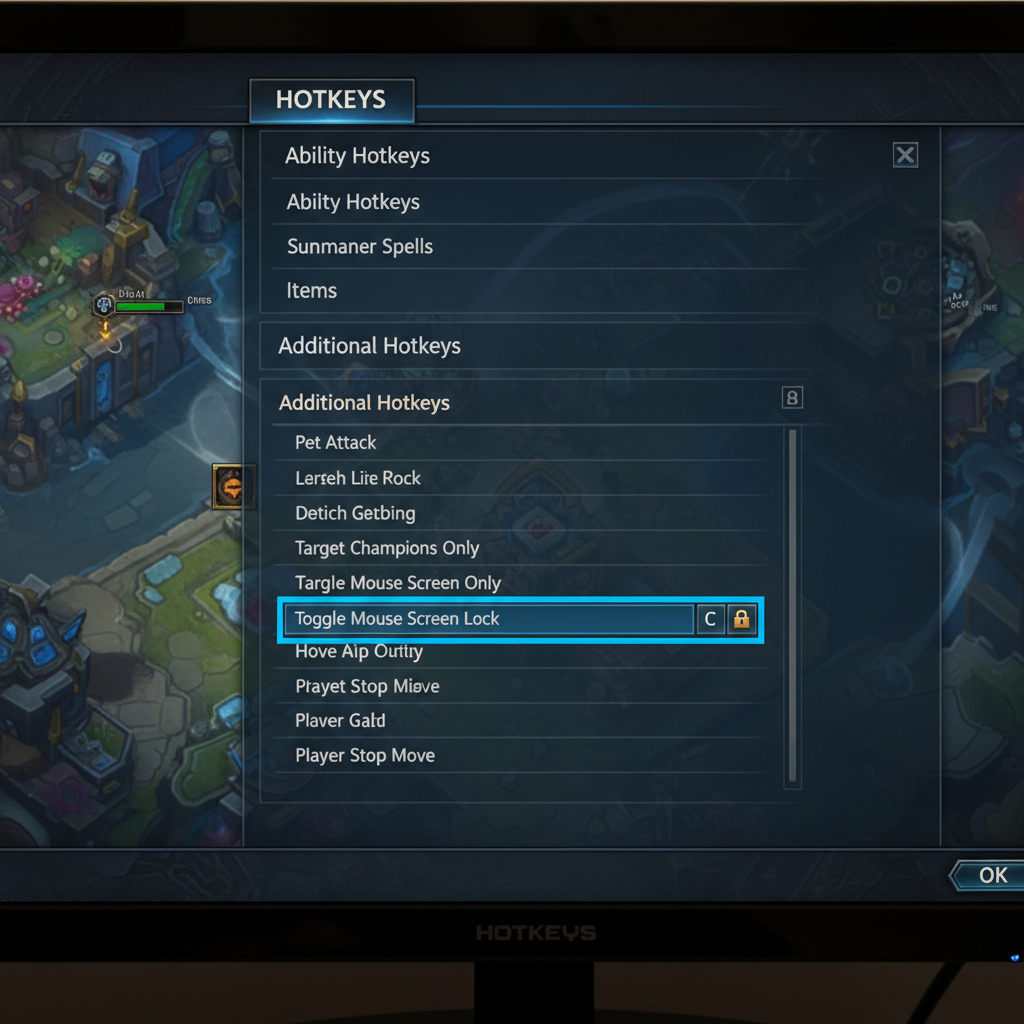
Comment supprimer la bordure rouge dans League of Legends
La solution la plus rapide ne demande qu'une seule touche. Une seule.
Appuyez sur F9. C'est la touche par défaut pour Activer/désactiver le verrouillage de l'écran de la souris. Appuyez une fois, la bordure rouge disparaît et votre curseur est de nouveau libre. Appuyez à nouveau et le verrouillage revient. Pas besoin de redémarrer, ni de menu de paramètres, rien.
Si F9 ne fonctionne pas chez vous, quelqu'un (vous, votre chat peut-être) a réattribué la touche. Voici comment corriger cela :
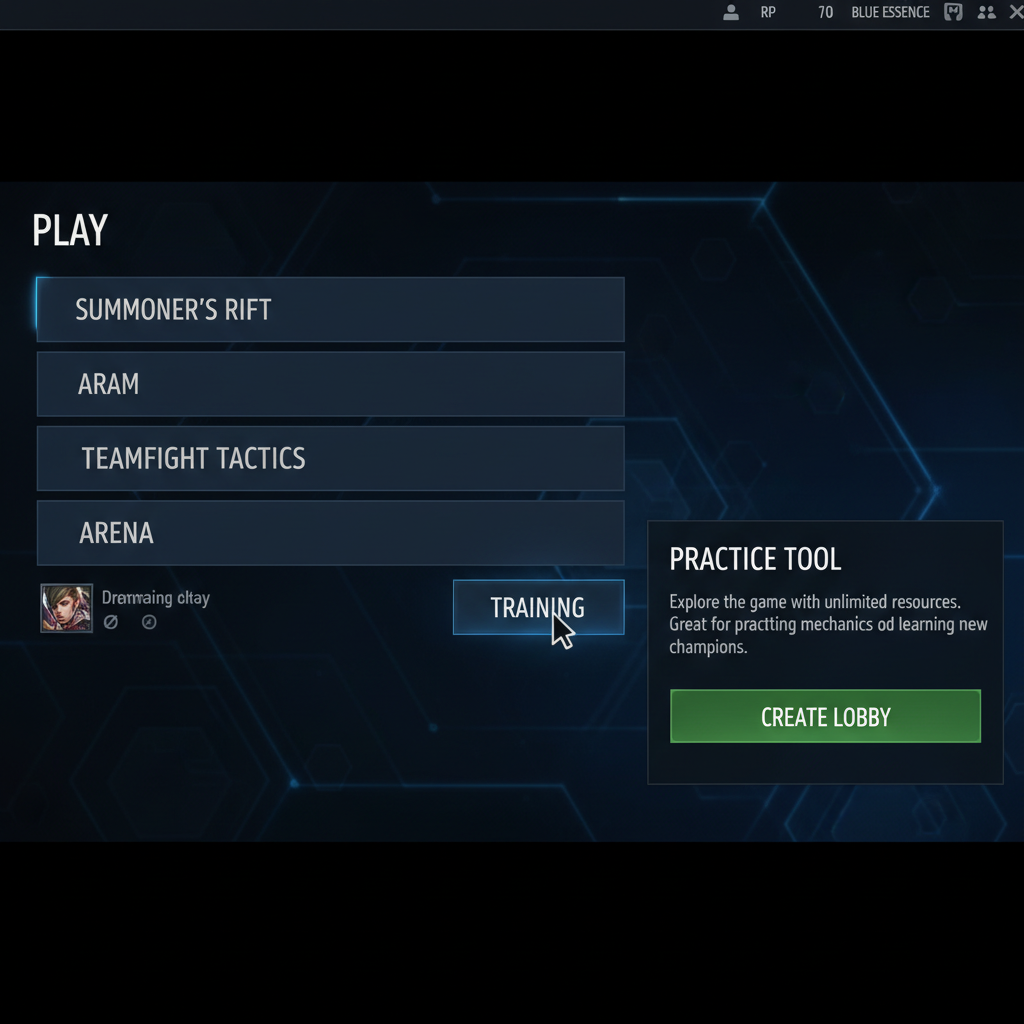
- Ouvrez une partie en Outil d'entraînement (ce réglage n'est pas accessible depuis le client)
- Appuyez sur Échap pour ouvrir le menu des paramètres
- Allez dans Raccourcis > Raccourcis supplémentaires > Menus
- Repérez Activer/désactiver le verrouillage de l'écran de la souris
- Cliquez sur le champ de la touche et attribuez une nouvelle touche
- Enregistrez et fermez
J'ai réattribué la mienne sur F10 après ma troisième activation accidentelle. Ma touche F9 se trouve juste là où tombe mon auriculaire quand je tends la main vers mes compétences, et l'appuyer au milieu d'un combat, c'est la mort assurée en classée. Depuis ce changement, zéro activation accidentelle sur plus de 40 parties.
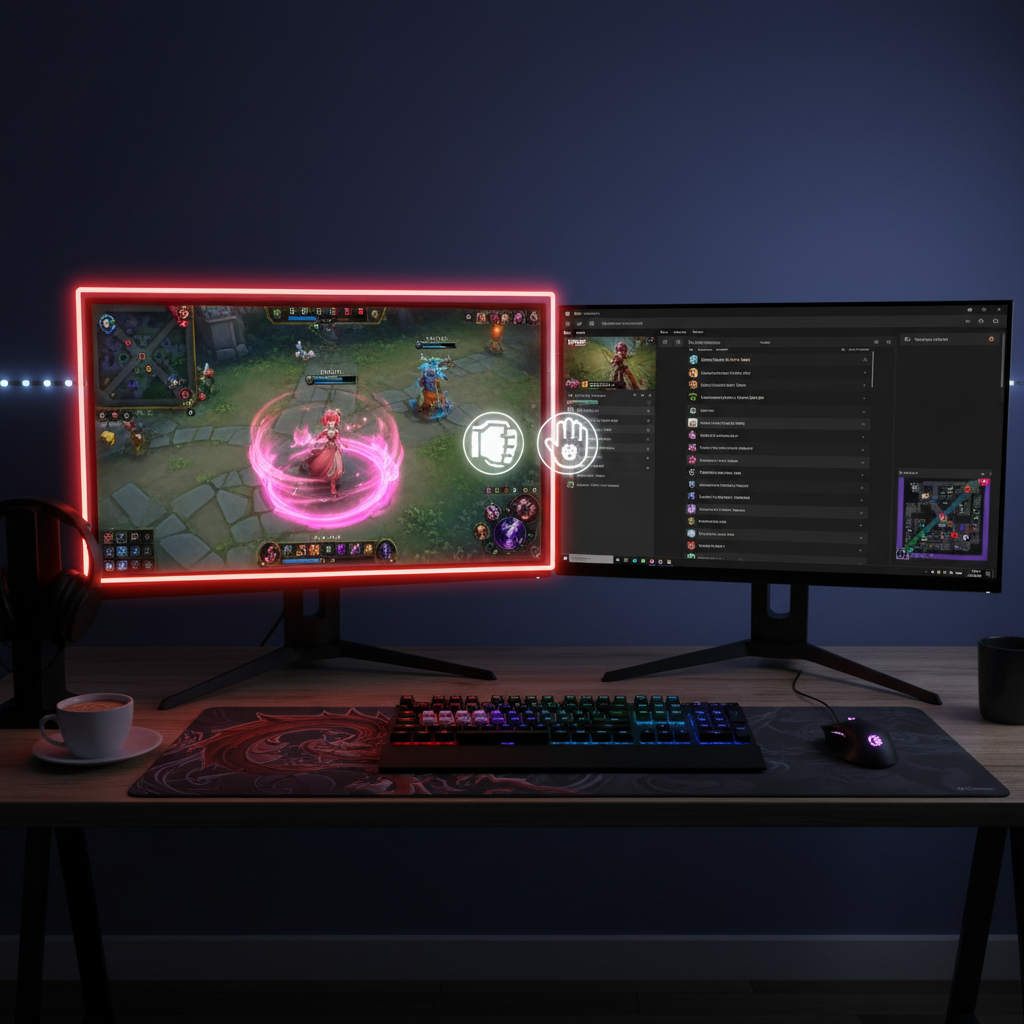
Pourquoi la bordure rouge bloque-t-elle le déplacement de la caméra ?
Ce point piège beaucoup de joueurs. Quand le Verrouillage de l'écran de la souris s'active, il ne se contente pas d'afficher un contour rouge. Il modifie la façon dont votre curseur interagit avec les bords de l'écran.
Normalement, pousser votre souris contre le bord de l'écran fait pivoter la caméra dans cette direction. C'est le défilement par les bords. Le Verrouillage de l'écran de la souris le désactive complètement, car le curseur ne peut physiquement pas atteindre la véritable limite de l'écran. Il rencontre un mur invisible à la bordure de la fenêtre de jeu.
Les joueurs qui jouent avec la caméra verrouillée ne remarqueront pas de différence (la caméra suit de toute façon votre champion). Mais si vous jouez avec la caméra déverrouillée, ce que font la plupart des joueurs au-dessus de l'Or, perdre le défilement par les bords donne l'impression de jouer avec une souris défectueuse. Je pense que Riot devrait ajouter un avertissement visuel dans le menu des paramètres expliquant cet effet secondaire, car aujourd'hui, vous devez le découvrir par vous-même ou lire un article comme celui-ci.
Si vous débutez encore dans le fonctionnement du classé dans LoL, passer tôt à une caméra déverrouillée vous évitera bien des soucis. Et vérifier que le Verrouillage de l'écran de la souris est désactivé avant votre première partie de placement ? Indispensable.
Et si F9 ne supprime pas la bordure rouge ?
Parfois, le contour rouge n'est pas du tout le Verrouillage de l'écran de la souris. D'autres causes existent.
Overlays de logiciels tiers. OBS, Discord, Medal et Lowkey ont tous été signalés comme causes de bordures rouges autour de LoL. Le forum de la communauté OBS contient un fil entier consacré à l'interaction entre OBS et le verrouillage de la souris dans LoL. Désactivez vos overlays un par un pour trouver le responsable.
Résolution incompatible. Si la résolution de votre jeu ne correspond pas à la résolution native de votre écran, des bordures étranges peuvent apparaître. Allez dans Paramètres > Vidéo et assurez-vous que la résolution du jeu correspond à celle de votre écran. Les modes Fenêtré et Sans bordure y sont particulièrement sujets.
Problèmes de pilotes graphiques. Des pilotes NVIDIA ou AMD obsolètes peuvent provoquer des défauts de rendu ressemblant à une bordure persistante. Mettez-les à jour via GeForce Experience ou AMD Adrenalin.
Fichiers de jeu corrompus. Ouvrez le client de League, cliquez sur l'icône en forme d'engrenage en haut à droite, puis sélectionnez Lancer une réparation complète. Cette opération prend un certain temps, mais elle corrige les problèmes au niveau des fichiers.
Si vous avez essayé toutes les solutions et que le problème persiste, commencer sur un compte smurf LoL tout neuf peut aider à déterminer si le problème vient des paramètres propres au compte ou d'un problème au niveau du système.
Récapitulatif : toutes les solutions pour la bordure rouge
| Solution | Quand l'utiliser | Temps nécessaire |
|---|---|---|
| Appuyer sur F9 | Première chose à essayer, toujours | 1 seconde |
| Réattribuer la touche dans l'Outil d'entraînement | F9 ne répond pas | 2 minutes |
| Désactiver les overlays (OBS, Discord) | La bordure n'apparaît que pendant le streaming | 1 minute |
| Faire correspondre la résolution du jeu à celle de l'écran | La bordure apparaît en mode Fenêtré ou Sans bordure | 1 minute |
| Mettre à jour les pilotes GPU | La bordure persiste après les redémarrages | 5 à 10 minutes |
| Réparation complète via le client | Rien d'autre ne fonctionne | 15 à 30 minutes |
La bordure rouge affecte-t-elle les performances en classé ?
Directement ? Non. Indirectement ? Absolument.
Perdre le défilement par les bords en partie classée signifie un contrôle de caméra plus lent. Un contrôle de caméra plus lent signifie une moins bonne lecture de la carte. Une moins bonne lecture de la carte signifie se faire encercler par l'Evelynn que vous auriez dû repérer trois secondes plus tôt. J'ai perdu deux parties d'affilée lors de mes promos Platine avant de réaliser que le Verrouillage de l'écran de la souris était activé. Ces LP-là, je ne les récupérerai jamais.
Si vous enchaînez les parties classées et voulez vous assurer que vos paramètres ne vous freinent pas, le boosting de rang LoL auprès de joueurs qui ont optimisé chaque réglage jusqu'au taux d'interrogation de la souris peut vous montrer à quoi ressemble une partie vraiment propre. Ça vaut le coup juste pour l'analyse des replays.
FAQ
Que signifie la bordure rouge dans League of Legends ?
La bordure rouge correspond à la fonction Verrouillage de l'écran de la souris. Elle verrouille votre curseur à l'intérieur de la fenêtre de LoL pour l'empêcher de sortir sur un second écran. Ce n'est pas un bug, et Riot l'a prévue exprès pour les joueurs multi-écrans.
Comment supprimer la bordure rouge dans LoL ?
Appuyez sur F9 pendant une partie. C'est la touche par défaut pour activer ou désactiver le Verrouillage de l'écran de la souris. Le contour rouge disparaît immédiatement. Si F9 ne fonctionne pas, vérifiez vos raccourcis sous Paramètres > Raccourcis > Raccourcis supplémentaires > Menus.
Pourquoi ne puis-je pas déplacer ma caméra quand la bordure rouge est affichée ?
Le Verrouillage de l'écran de la souris piège votre curseur dans la fenêtre de jeu, ce qui désactive le défilement par les bords. Vous ne pourrez pas faire glisser la carte en poussant votre souris contre le bord de l'écran. Appuyez sur F9 pour le désactiver, et le déplacement de la caméra revient immédiatement.
Des applications tierces peuvent-elles provoquer la bordure rouge dans League ?
Oui. OBS, les overlays de Discord et les logiciels d'enregistrement d'écran peuvent faire apparaître un contour rouge semblable au Verrouillage de l'écran de la souris. Désactivez les overlays un par un pour trouver le coupable. Le forum de la communauté OBS a confirmé cette interaction à plusieurs reprises.
Comment réattribuer la touche du Verrouillage de l'écran de la souris dans LoL ?
Ouvrez une partie en Outil d'entraînement, appuyez sur Échap pour ouvrir les paramètres, allez dans Raccourcis > Raccourcis supplémentaires > Menus, puis repérez Activer/désactiver le verrouillage de l'écran de la souris. Cliquez sur le champ de la touche et appuyez sur la touche de votre choix. Vous ne pouvez pas modifier ce réglage depuis le client principal, uniquement en jeu.
La bordure rouge dans League of Legends fait partie de ces problèmes qui prennent une seconde à résoudre une fois que vous connaissez la réponse, et vingt minutes de recherches confuses si vous ne la connaissez pas. Appuyez sur F9, vérifiez vos overlays si cela ne fonctionne pas, et retournez à votre partie. Si vos paramètres sont propres et que vous continuez à perdre des LP, le problème ne vient peut-être pas de la bordure de votre écran (il vient peut-être de votre lecture de la partie, et c'est une tout autre solution).