 Valorant
Valorant ne propose pas de bouton de désinstallation propre. Si vous vous demandez comment désinstaller Valorant sans laisser Vanguard tourner en arrière-plan, vous avez besoin de deux désinstallations séparées, pas d'une seule.
Dernière mise à jour : 14 avril 2026, vérifié sur le patch 12.06.
J'ai appris cela à mes dépens. J'ai désinstallé Valorant l'hiver dernier pour jouer à CS2, j'ai supposé que Vanguard était parti avec, puis j'ai remarqué que mon processeur travaillait toujours en silence 3 semaines plus tard. J'ai dû tout recommencer.
Comment désinstaller complètement Valorant ?
Vous avez besoin de deux désinstallations séparées. Supprimez d'abord Valorant via les paramètres Windows, puis désinstallez Riot Vanguard en tant qu'application autonome, car il fonctionne comme un pilote au niveau du noyau (kernel) qui reste sur votre PC sinon. Supprimez les dossiers Riot Games restants dans %appdata% et Program Files pour terminer le travail.
C'est la version courte. La version longue comporte quelques pièges, surtout si vous jouez à League of Legends ou si vous prévoyez de le réinstaller plus tard.
Étape 1 : Fermez Vanguard avant toute chose
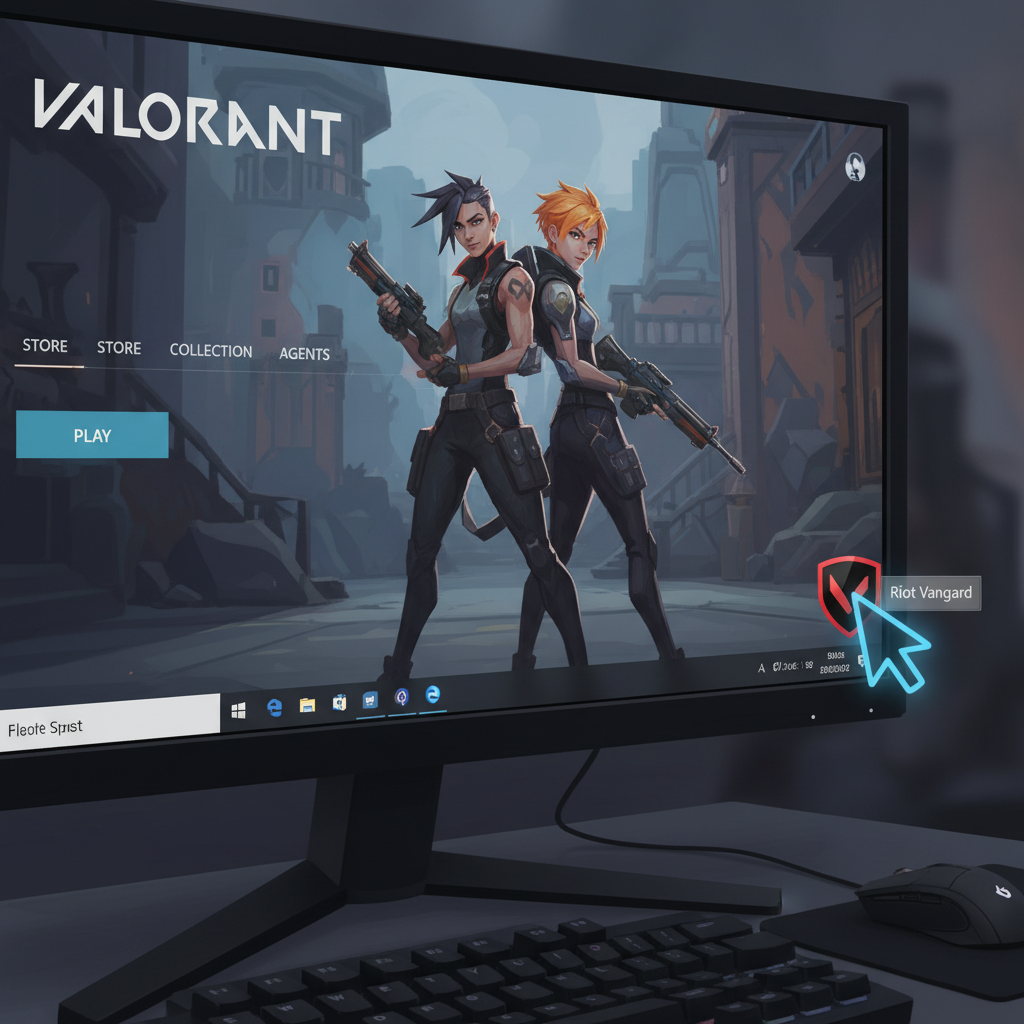
Faites un clic droit sur l'icône Vanguard dans votre barre d'état système (coin inférieur droit, ressemble à un petit bouclier). Choisissez Quitter Vanguard et confirmez. Si vous sautez cette étape, Windows affichera une erreur « fichier utilisé » lorsque vous tenterez de supprimer les dossiers plus tard.
Vérifiez la flèche de la barre des tâches si vous ne la voyez pas. Elle se cache parfois.
Étape 2 : Désinstallez Valorant via les paramètres Windows
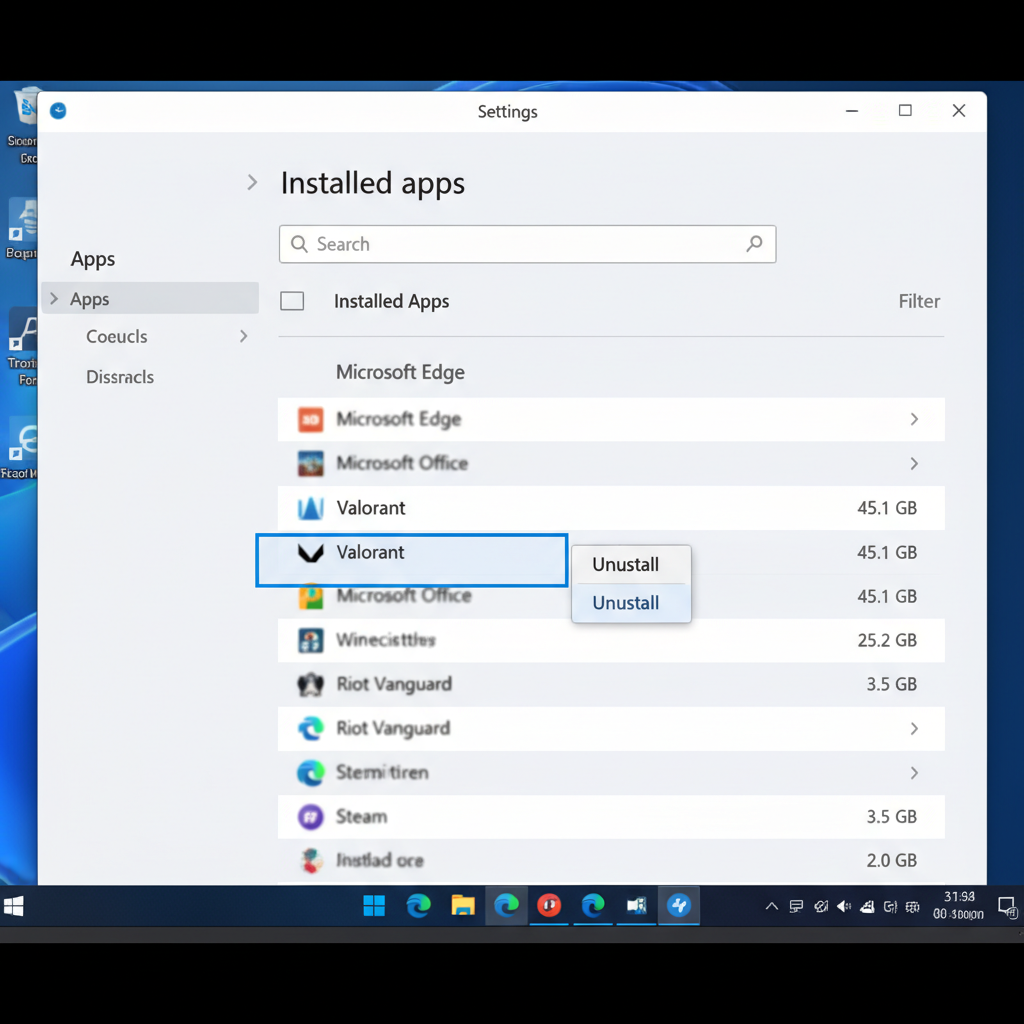
Appuyez sur Win + I pour ouvrir les paramètres, puis allez dans Applications > Applications installées. Faites défiler jusqu'à Valorant, cliquez sur les trois points, puis sur Désinstaller. Cela prend environ 30 secondes sur un SSD.
Vous pouvez également le faire depuis le Riot Client, mais honnêtement, les paramètres sont plus rapides. La méthode du client vous oblige à vous connecter d'abord, ce qui est ennuyeux si vous l'avez déjà désinstallé dans votre tête.
Étape 3 : Maintenant, désinstallez Riot Vanguard (l'étape que tout le monde oublie)
Voici la partie dont se plaignent les publications sur Reddit. Vanguard ne part PAS avec Valorant. C'est une application séparée avec son propre programme de désinstallation, et elle continue de fonctionner tant que vous ne la supprimez pas explicitement.
Retournez dans Applications > Applications installées. Trouvez Riot Vanguard. Cliquez sur Désinstaller. Redémarrez votre PC.
Selon la page d'assistance officielle de Riot : « Vanguard a récemment bénéficié d'une petite mise à jour » avec une nouvelle option de bascule dans la barre d'état système, mais le jeu ne fonctionnera toujours pas sans lui, vous devrez donc le réactiver en redémarrant votre ordinateur pour revenir en jeu.
(Traduction : si vous réinstallez Valorant la semaine prochaine, Vanguard revient tout de suite. Le supprimer est une rupture totale, pas une pause.)
Que faire si le désinstalleur de Vanguard échoue ?
Cela arrive plus souvent que Riot ne veut bien l'admettre. Si la désinstallation standard génère une erreur ou si Vanguard refuse de mourir, utilisez cette méthode manuelle :
- Ouvrez l'invite de commande en tant qu'administrateur (recherchez « cmd », clic droit, Exécuter en tant qu'admin).
- Tapez
sc delete vgcet appuyez sur Entrée. - Tapez
sc delete vgket appuyez sur Entrée. - Redémarrez votre PC.
- Allez dans
C:\Program Files\Riot Vanguardet supprimez le dossier. - Videz la corbeille.
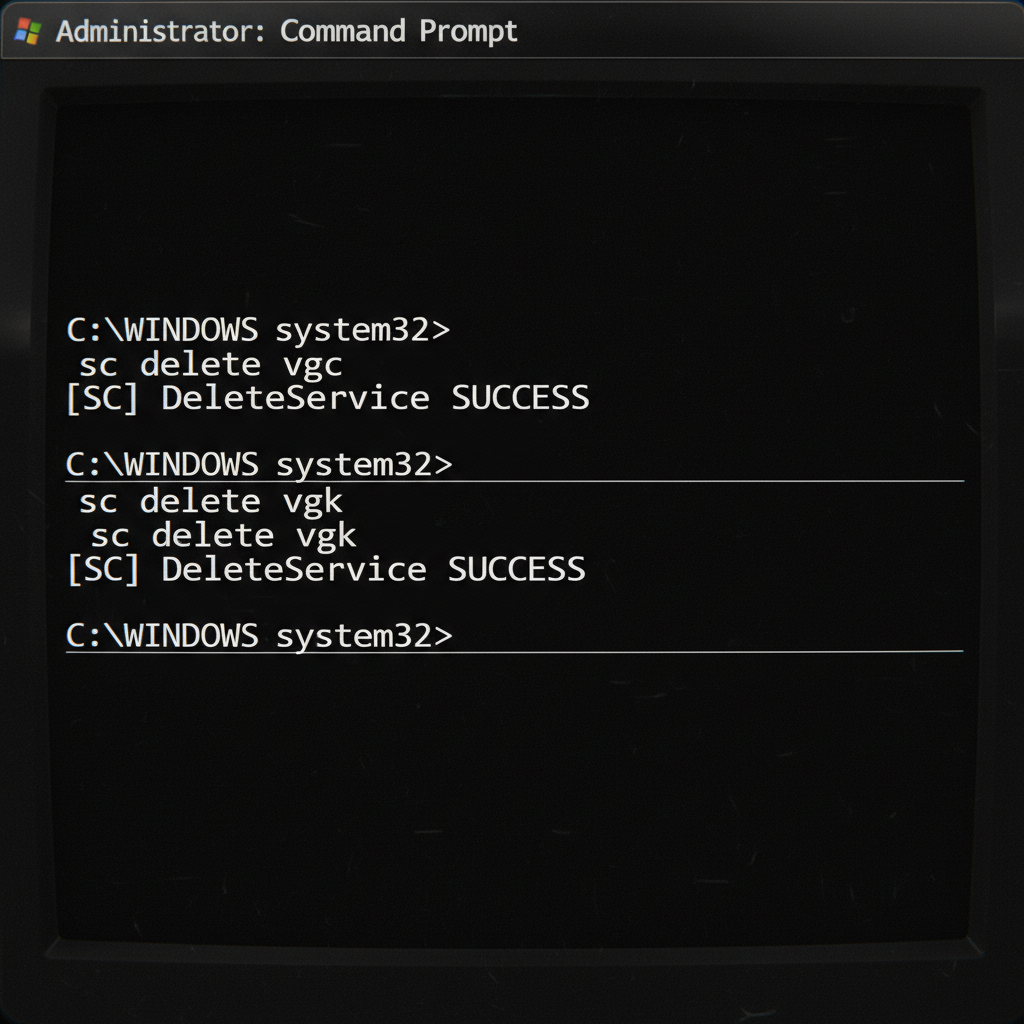
vgc est le service en mode utilisateur. vgk est le pilote noyau. Supprimer les deux tue le chargeur de démarrage, c'est pourquoi un redémarrage entre les étapes est important.
J'ai testé cela sur une machine Windows 11 24H2 exécutant le patch 12.06 tout en nettoyant avant une installation propre sur SSD. Aucune trace de Vanguard restante après avoir suivi ces étapes.
Étape 4 : Effacez les dossiers Riot Games restants
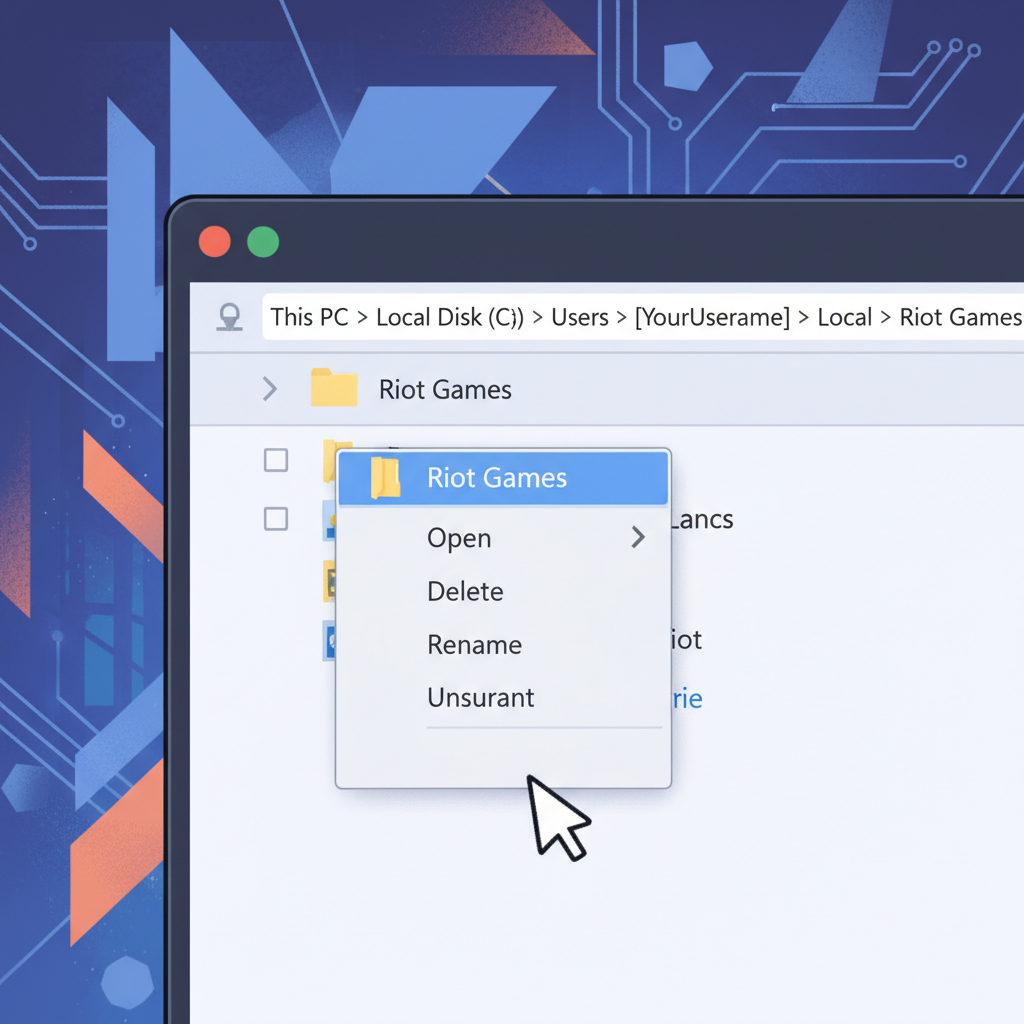
Même après l'exécution des deux désinstalleurs, Windows conserve un tas de configurations en cache et d'anciens journaux. Ils consomment de l'espace disque et confusent parfois une réinstallation future. Supprimez le dossier Riot Games dans chacun de ces emplacements :
| Emplacement | Comment l'ouvrir |
|---|---|
%appdata%\Riot Games |
Win + R, coller, Entrée |
%LocalAppData%\Riot Games |
Win + R, coller, Entrée |
%ProgramData%\Riot Games |
Win + R, coller, Entrée |
C:\Riot Games |
Explorateur de fichiers |
Attention : si vous avez toujours League of Legends, Teamfight Tactics ou 2XKO installés, ne supprimez PAS les dossiers partagés en bloc. Vanguard fonctionne désormais aussi sur League, et le supprimer casse tout. Supprimez uniquement le sous-dossier Valorant à l'intérieur de chaque emplacement.
La désinstallation de Valorant supprime-t-elle Vanguard automatiquement ?
Non, et cela piège des milliers de joueurs chaque mois. Vanguard est une installation distincte avec sa propre entrée dans Applications et fonctionnalités. Chaque mise à jour récente répertoriée sur le wiki des notes de patch de Valorant traite l'anti-triche comme un composant autonome. Vous devez désinstaller chacun d'eux volontairement.
La raison est League of Legends. Riot a intégré Vanguard dans LoL au cours de 2024-2025, donc si les deux jeux partagent votre PC, tuer Vanguard tue les deux. Le désinstalleur joue la sécurité en ne se supprimant jamais automatiquement.
Combien de temps prend tout cela ?
Moins de 10 minutes si rien ne plante. Environ 25 si vous passez par la méthode manuelle sc delete. Sur ma configuration actuelle (SSD NVMe, Ryzen 7), le nettoyage complet plus deux redémarrages ont pris 8 minutes chrono.
Réinstaller plus tard ? C'est un téléchargement de 20-25 Go selon l'acte. Vous aurez besoin d'un autre redémarrage complet une fois l'installation terminée, car Vanguard demande un chargement au démarrage pour initialiser son pilote. Pas moyen de l'éviter.
Faut-il vraiment désinstaller, ou simplement désactiver Vanguard ?
Voici mon avis, vous pouvez me lancer des pierres si vous voulez. Si vous faites une pause de Valorant d'un mois ou moins, ne vous embêtez pas à désinstaller. Utilisez la bascule dans la barre d'état système pour désactiver Vanguard, puis réactivez-le à votre retour. Cela vous épargne le retéléchargement de 25 Go.
Si vous arrêtez pour de bon ou si vous passez à CS2, nettoyez tout. Vanguard est au niveau du noyau. Il a un accès ring-0. Faire confiance à n'importe quel pilote noyau que vous n'utilisez pas activement est une mauvaise habitude. (Oui, je sais que le VAC de CS2 fonctionne en mode utilisateur. C'est un peu ça l'idée.)
Une opinion qui compte : je pense que Riot finira par proposer une fonctionnalité « mettre Vanguard en pause » qui ne nécessite pas de redémarrage complet. Ils ont itéré sur l'UX de la barre d'état système tout au long de 2025. Ne soyez pas surpris si le patch 13.xx apporte un interrupteur marche/arrêt qui reste. Si cela arrive, la moitié de ce guide devient obsolète.
Si vous désinstallez parce que vous en avez assez de jouer en solo, un boost de rang Valorant est moins cher que les 40 heures que vous passeriez à essayer de sortir de l'argent vous-même. Ou si vous voulez un nouveau départ sur un nouveau compte avec le rang que vous voulez vraiment jouer, vous pouvez acheter un compte Valorant au lieu de faire du grind en placement.
FAQ
La désinstallation de Valorant supprime-t-elle mon compte ?
Non. Votre compte Riot est sur les serveurs de Riot. La désinstallation supprime uniquement les fichiers locaux du jeu. Reconnectez-vous à tout moment depuis une nouvelle installation et votre rang et vos skins resteront intacts.
Puis-je désinstaller Vanguard sans désinstaller Valorant ?
Techniquement oui, mais Valorant refusera de se lancer la prochaine fois que vous l'ouvrirez. Le jeu vérifie la présence de Vanguard au démarrage et génère une erreur « Vanguard non initialisé ». Réinstallez Vanguard via le Riot Client si vous voulez récupérer le jeu.
Est-ce que sc delete vgc cassera autre chose ?
Uniquement si vous jouez à d'autres titres Riot. Le service vgc alimente Vanguard pour League of Legends, Teamfight Tactics et 2XKO désormais. Le supprimer sans désinstaller ces jeux provoquera leur plantage au lancement jusqu'à ce que vous réinstalliez Vanguard.
Pourquoi Vanguard continue-t-il de tourner après avoir désinstallé Valorant ?
Parce que Vanguard est une installation séparée, et non un sous-composant de Valorant. Riot l'a conçu ainsi pour qu'un seul anti-triche puisse servir plusieurs jeux. Vous devez le désinstaller volontairement depuis Applications et fonctionnalités.
La réinstallation de Valorant réinstalle-t-elle Vanguard automatiquement ?
Oui. Le Riot Client inclut Vanguard avec chaque nouvelle installation de Valorant. Attendez-vous à un redémarrage supplémentaire pendant la configuration pour charger le pilote noyau. Si Vanguard ne s'installe pas, le jeu ne se lancera pas.
Conclusion
Comment désinstaller Valorant proprement revient à ceci : deux applications, deux désinstalleurs. Supprimez-les dans l'ordre, nettoyez les dossiers AppData, et c'est terminé. Optez pour un boost de rang Valorant si la raison pour laquelle vous désinstallez est que vous êtes bloqué, car un PC propre ne corrige pas une ascension frustrante.