 League of Legends
Vous voulez savoir comment désinstaller League of Legends, et le processus prend environ cinq minutes si vous le faites correctement. Le problème est que le désinstalleur standard laisse derrière lui des gigaoctets de fichiers inutiles qui occupent votre disque.
Dernière mise à jour : 14 avril 2026, patch 26.7
Comment désinstaller complètement League of Legends ?
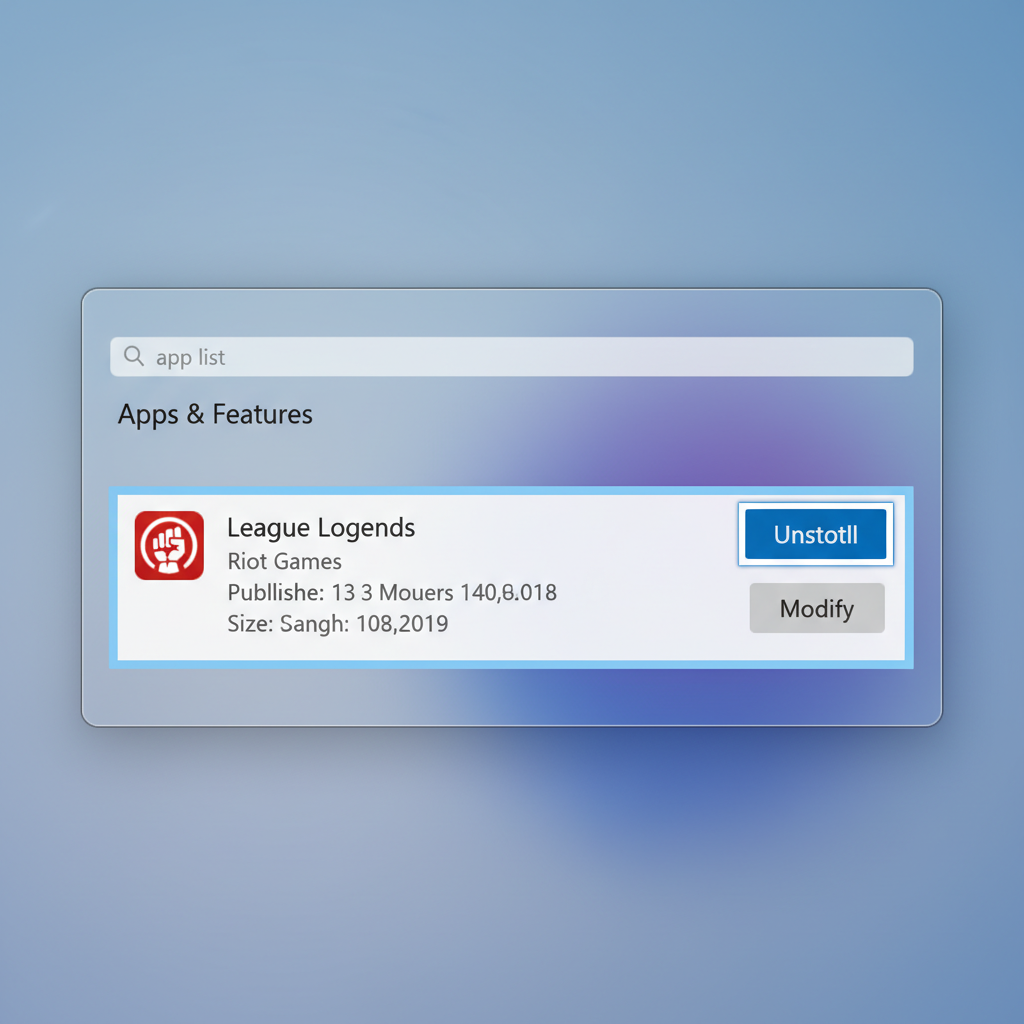
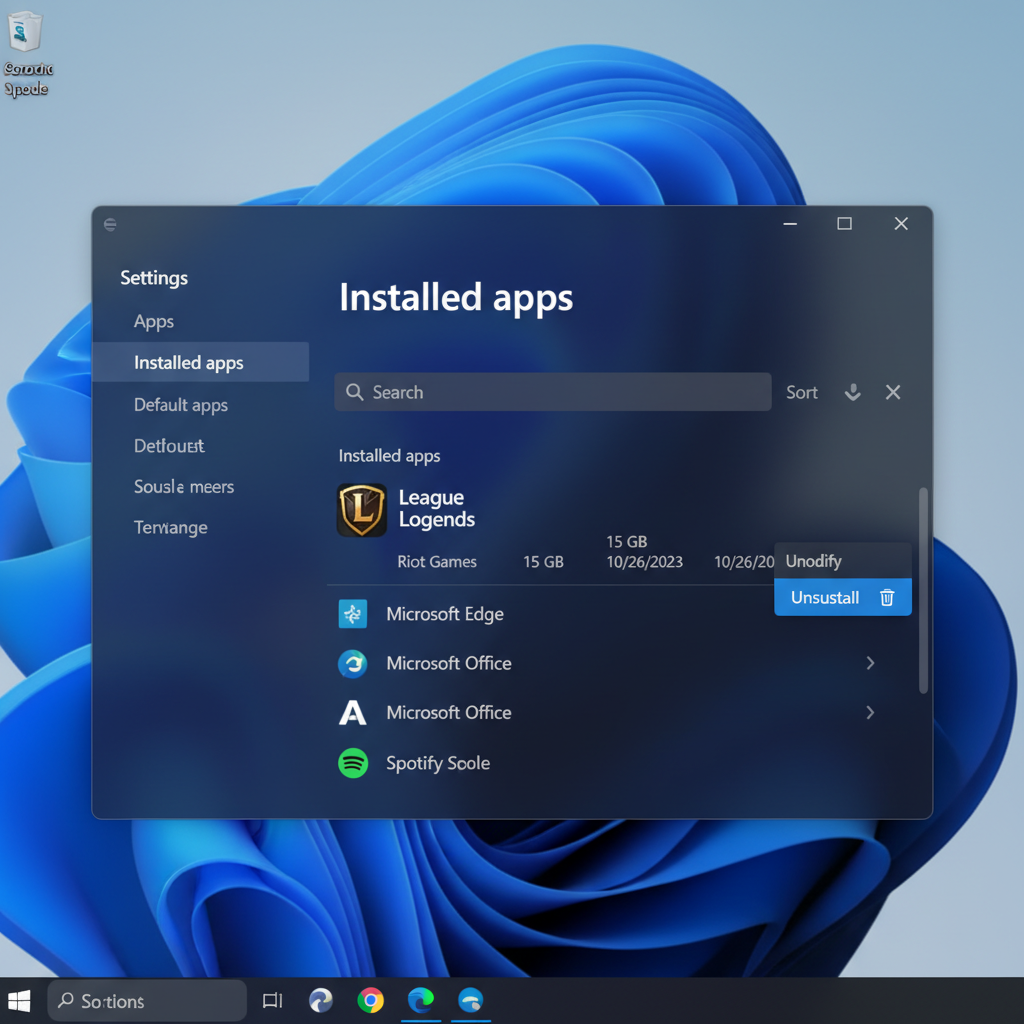
Pour désinstaller League of Legends, ouvrez les paramètres Windows, allez dans Applications puis Applications installées, recherchez League of Legends et cliquez sur Désinstaller. Sur Mac, faites glisser le dossier League of Legends depuis Applications vers la Corbeille. Vous voudrez également supprimer manuellement les fichiers résiduels dans vos dossiers Riot Games et AppData pour une suppression propre.
C'est la version courte. Mais si vous vous arrêtez là, vous laissez derrière vous des fichiers en cache, Riot Vanguard et éventuellement tout le client Riot. J'ai désinstallé LoL le mois dernier après une série de 9 défaites (oui, neuf) et j'ai trouvé 4 Go de données résiduelles dans mon dossier AppData. Alors faisons cela correctement.
Selon la page d'assistance officielle de Riot, la méthode recommandée commence par fermer à la fois LoL et le client Riot. Cela semble évident, mais le client Riot adore s'exécuter en arrière-plan. Vérifiez votre barre d'état système.
Comment supprimer League of Legends sur Windows (étape par étape)
Deux méthodes fonctionnent ici. Choisissez celle qui vous semble la plus adaptée.
Méthode 1 : Paramètres Windows
- Appuyez sur Win + I pour ouvrir les Paramètres
- Cliquez sur Applications, puis sur Applications installées (Windows 11) ou Applications et fonctionnalités (Windows 10)
- Faites défiler jusqu'à League of Legends
- Cliquez sur le menu à trois points et appuyez sur Désinstaller
- Confirmez la fenêtre contextuelle et attendez la fin du processus
C'est fait. Enfin presque.
Méthode 2 : Panneau de configuration
- Ouvrez le menu Démarrer, recherchez Panneau de configuration
- Cliquez sur Désinstaller un programme sous Programmes
- Trouvez League of Legends dans la liste
- Cliquez sur Désinstaller en haut et suivez les instructions
Les deux méthodes font la même chose. Je préfère la méthode via les paramètres car elle nécessite deux clics de moins.
Nettoyage des fichiers résiduels
C'est là que la plupart des guides s'arrêtent et où la plupart des gens se trompent. Le désinstalleur supprime les fichiers principaux du jeu mais ne touche pas à tout. Vous devez nettoyer manuellement ces emplacements :
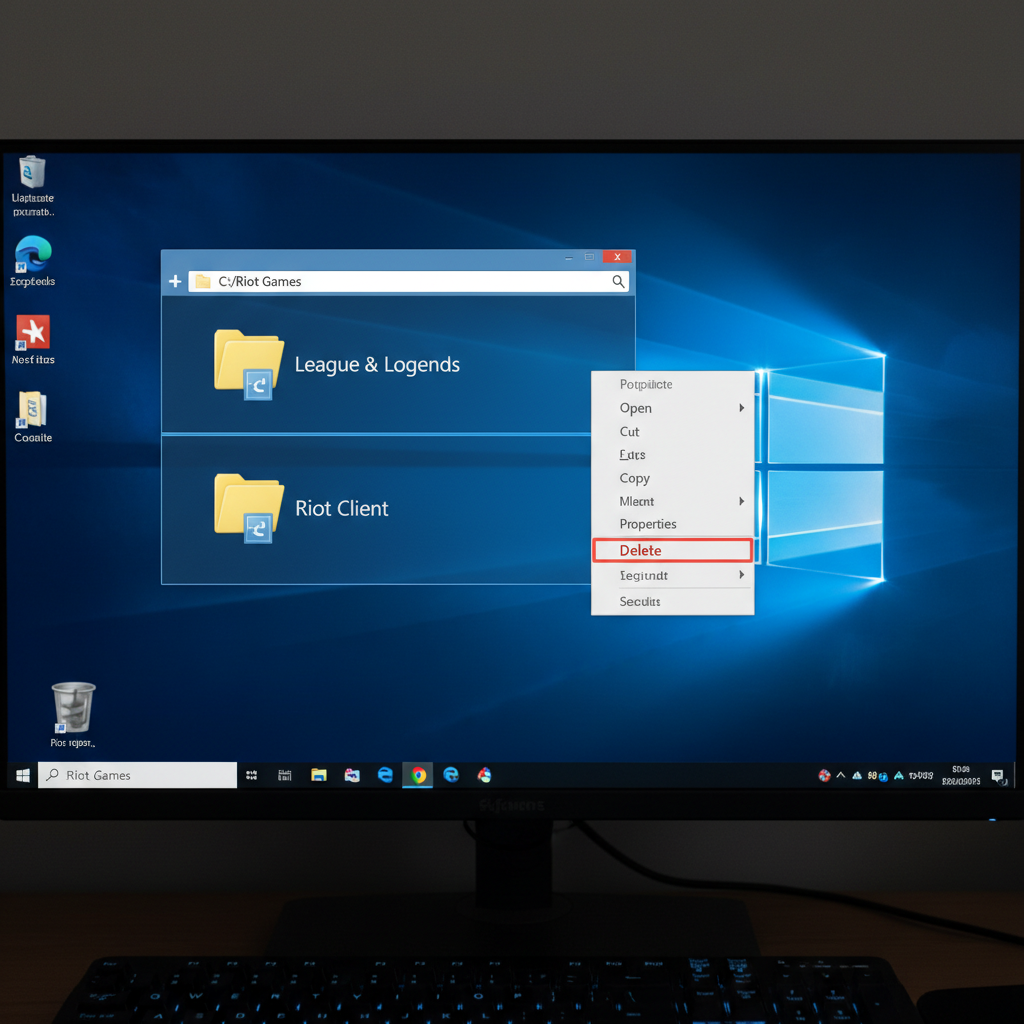
- C:\Riot Games\League of Legends, supprimez tout le dossier s'il est toujours là
- %localappdata%\Riot Games — appuyez sur Win + R, collez ce chemin, supprimez le dossier
- %appdata%\Riot Games — même processus, répertoire différent
Videz votre Corbeille une fois terminé. Lors de mon dernier nettoyage, j'ai récupéré environ 4,2 Go au total depuis ces trois emplacements.
Faut-il aussi désinstaller Riot Vanguard ?
Cela dépend. Riot Vanguard est l'anti-triche au niveau du noyau qui s'exécute sur votre système au démarrage. Il était livré avec Valorant à l'origine mais couvre maintenant aussi League. Si vous ne jouez pas du tout aux jeux Riot, supprimez-le.
Allez dans Applications > Applications installées, recherchez Riot Vanguard et désinstallez-le. Même processus que pour le jeu lui-même. Vous pouvez également désinstaller le client Riot si vous en avez complètement fini avec la gamme de jeux de Riot.
Avertissement : Vanguard démarre avec votre PC. Je n'avais pas réalisé qu'il s'exécutait pendant deux semaines après avoir supprimé LoL. Ce sont deux semaines où un pilote noyau dont je n'avais pas besoin figurait dans ma séquence de démarrage. Pas génial.
Je pense que Riot devrait supprimer automatiquement Vanguard lorsque vous désinstallez leur dernier jeu sur votre système. Ils ne le feront probablement pas, cependant (la difficulté de réinstallation n'est pas idéale pour la rétention des joueurs).
Comment supprimer League of Legends sur Mac
Les utilisateurs Mac ont une tâche un peu plus simple, mais le problème des fichiers résiduels reste le même.
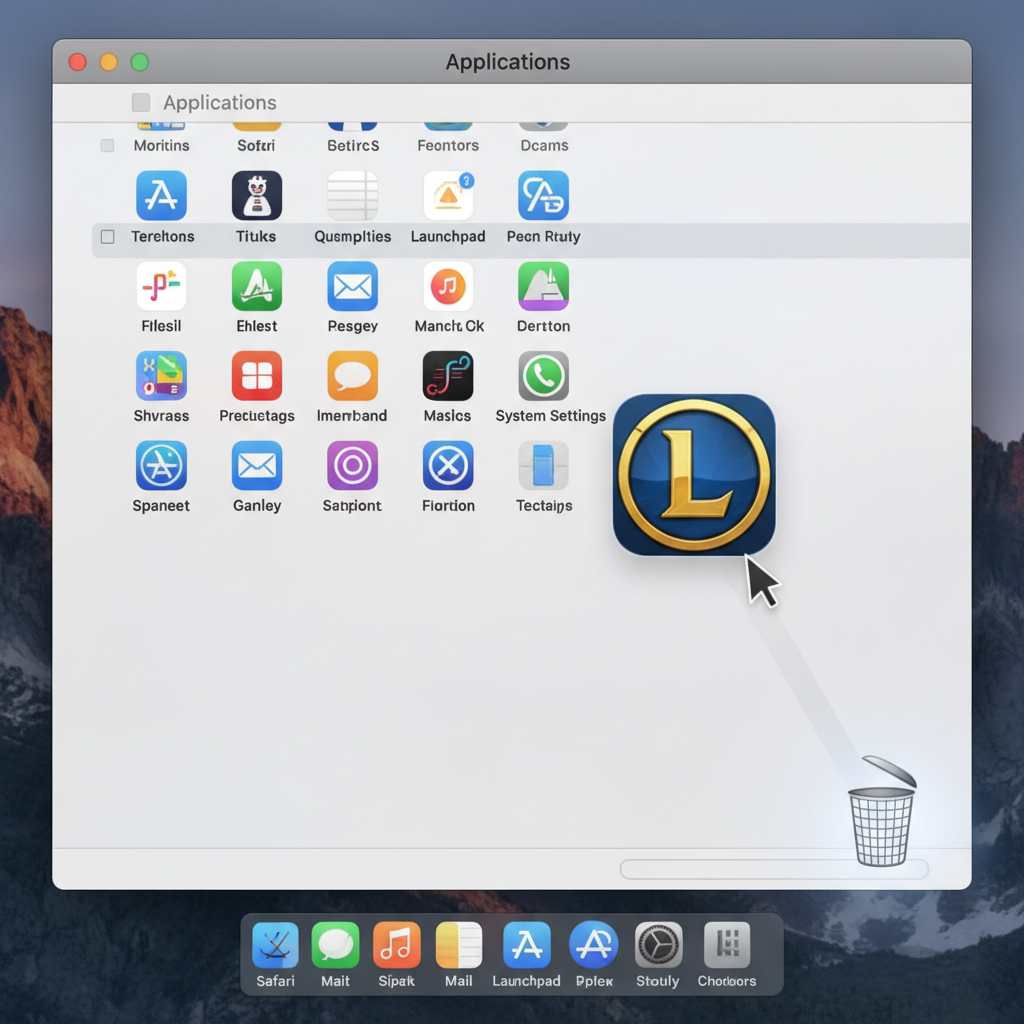
- Ouvrez Finder et allez dans Applications
- Recherchez le dossier League of Legends
- Faites-le glisser vers la Corbeille
- Cliquez sur Aller dans la barre de menu du Finder, puis Aller au dossier
- Tapez ~/Library/Application Support
- Supprimez tous les dossiers Riot Games que vous voyez
- Videz la Corbeille
C'est tout. La version Mac est plus propre car il n'y a pas de Vanguard à craindre sur macOS.
La désinstallation de LoL supprimera-t-elle mes skins et mon rang ?
Non. Les données de votre compte sont stockées sur les serveurs de Riot, pas sur votre disque dur. Skins, champions, rang, historique des matchs, niveau d'honneur : tout cela reste lié à votre compte Riot. J'ai désinstallé et réinstallé LoL trois fois cette saison (ne demandez pas) et mon compte était exactement là où je l'avais laissé à chaque fois.
Si vous faites une pause mais prévoyez de revenir, vos affaires sont en sécurité. Et si vous revenez et souhaitez éviter le grind pour retrouver votre ancien rang, le boost de rang LoL existe exactement pour ce scénario.
Ou si vous en avez fini avec votre compte actuel et souhaitez repartir à zéro, obtenir un nouveau compte smurf LoL est plus rapide que de monter de niveau à partir de zéro. Bien plus rapide.
Raisons courantes pour lesquelles les gens désinstallent (et que faire à la place)
Inclination irréparable. Nous sommes tous passés par là. Les séries de neuf défaites arrivent. Parfois, la meilleure solution est de faire une pause pendant une semaine. Vous n'avez pas besoin de désinstaller pour cela. Fermez simplement le client.
Problèmes de stockage. League occupe environ 22 à 25 Go en 2026, selon plusieurs sources. Avec les caches de patchs, cela peut monter à 26 Go. Si vous avez un petit SSD, cela compte. La désinstallation est la bonne décision ici.
Problèmes de performance. Une réinstallation propre résout plus de bugs que vous ne pourriez l'imaginer. Les fichiers de jeu corrompus causent des plantages aléatoires, et l'outil de réparation ne détecte pas toujours tout. Supprimez tout et repartez à neuf.
Arrêt définitif. Respect. Mais statistiquement, vous reviendrez. La page Wikipédia de League of Legends indique que le jeu compte toujours plus de 100 millions de joueurs mensuels. Ce ne sont pas tous des nouveaux venus. Beaucoup d'entre eux ont désinstallé au moins une fois.
Si vous revenez et que vous vous sentez perdu concernant le système classé, consultez le fonctionnement des parties classées dans LoL pour vous mettre à jour sur la structure de la saison actuelle.
FAQ
La désinstallation de League of Legends supprimera-t-elle mon compte ?
Non. Votre compte Riot, vos skins, vos champions, votre rang et votre historique de matchs sont tous stockés côté serveur. La désinstallation supprime simplement les fichiers du jeu de votre disque local. Connectez-vous sur n'importe quelle machine et votre compte est exactement là où vous l'avez laissé.
Combien d'espace disque League of Legends occupe-t-il ?
Une installation complète occupe environ 22 à 25 Go à partir de 2026, et peut atteindre 26 Go à mesure que les caches de patchs s'accumulent. Si vous utilisez un SSD de 256 Go, c'est une part réelle de votre stockage.
Dois-je désinstaller Riot Vanguard séparément ?
Oui. Vanguard s'exécute en tant que service propre au niveau du noyau et n'est pas supprimé lorsque vous désinstallez LoL. Trouvez-le dans votre liste d'applications installées et désinstallez-le manuellement. Ignorez cette étape si vous jouez toujours à Valorant.
Puis-je réinstaller League of Legends après l'avoir désinstallé ?
Bien sûr. Téléchargez le client Riot depuis leagueoflegends.com, installez-le et connectez-vous. Votre compte, vos skins et votre rang sont tous intacts. Le téléchargement de la réinstallation représente environ 9 à 10 Go.
Comment désinstaller League of Legends sur Mac ?
Ouvrez le Finder, accédez aux Applications et faites glisser le dossier League of Legends vers la Corbeille. Ensuite, vérifiez ~/Library/Application Support pour les dossiers Riot Games restants et supprimez-les également. Videz la Corbeille pour terminer le travail.
En résumé
La désinstallation de League of Legends prend cinq minutes si vous exécutez simplement le désinstalleur, et peut-être dix si vous nettoyez correctement les fichiers résiduels. Votre compte est en sécurité quoi qu'il arrive. Si vous revenez plus tard et souhaitez prendre une longueur d'avance, les services de boost LoL de Playplex peuvent reprendre là où vous vous étiez arrêté.