 Counter-Strike 2
Jouer sur ordinateur peut être un passe-temps amusant et prenant, mais rien n’est pire que le lag et des fréquences d’images faibles qui gâchent l’expérience. Si vous jouez à CS2 et que vous voulez un gameplay plus fluide et plus de FPS, il existe quelques réglages et astuces qui peuvent améliorer les performances.
Dans cet article, vous découvrirez les top 5 des façons d’augmenter vos FPS dans CS2 pour frag comme les meilleurs. De la mise à niveau du matériel au réglage des paramètres en jeu, nous vous proposons des conseils concrets pour passer à la vitesse supérieure dans CS2. Dites adieu aux saccades et bonjour aux headshots ultra fluides !
Comment augmenter vos FPS dans CS2 ?
Pour être compétitif, vous devez faire tourner le jeu à des fréquences d’images élevées. Des FPS faibles peuvent entraîner des saccades, du lag et des tirs manqués. Bonne nouvelle : il existe plusieurs façons d’augmenter les FPS dans CS2 pour profiter d’un gameplay ultra fluide :
1. Mettez à niveau votre PC
La méthode la plus directe pour augmenter les FPS dans CS2 est de mettre à niveau votre matériel de jeu. Un processeur plus puissant et une carte graphique haut de gamme vous permettront de traiter davantage d’images par seconde. Pensez à passer à un processeur moderne à 8 cœurs, à 16 Go de RAM, et à au moins une carte graphique Nvidia 3070 ou AMD RX 6800. Ces composants haut de gamme donneront à votre système la puissance nécessaire pour faire tourner CS2 au maximum des fréquences d’images.
Pour des performances idéales en 1440p ou en 4K, visez une carte graphique encore plus puissante, comme la RTX 3080/3090 ou la RX 6950 XT, ou un équivalent plus récent. Les cartes graphiques actuelles de Nvidia et AMD fourniront la puissance nécessaire pour dépasser largement les 100 FPS. Associez-la à un processeur rapide comme l’i7-12700K ou le Ryzen 7 5800X3D. Plus votre matériel est puissant, plus vos FPS dans CS2 augmenteront. Une mise à niveau par étapes peut tout de même apporter des améliorations notables.
2. Optimisez vos paramètres
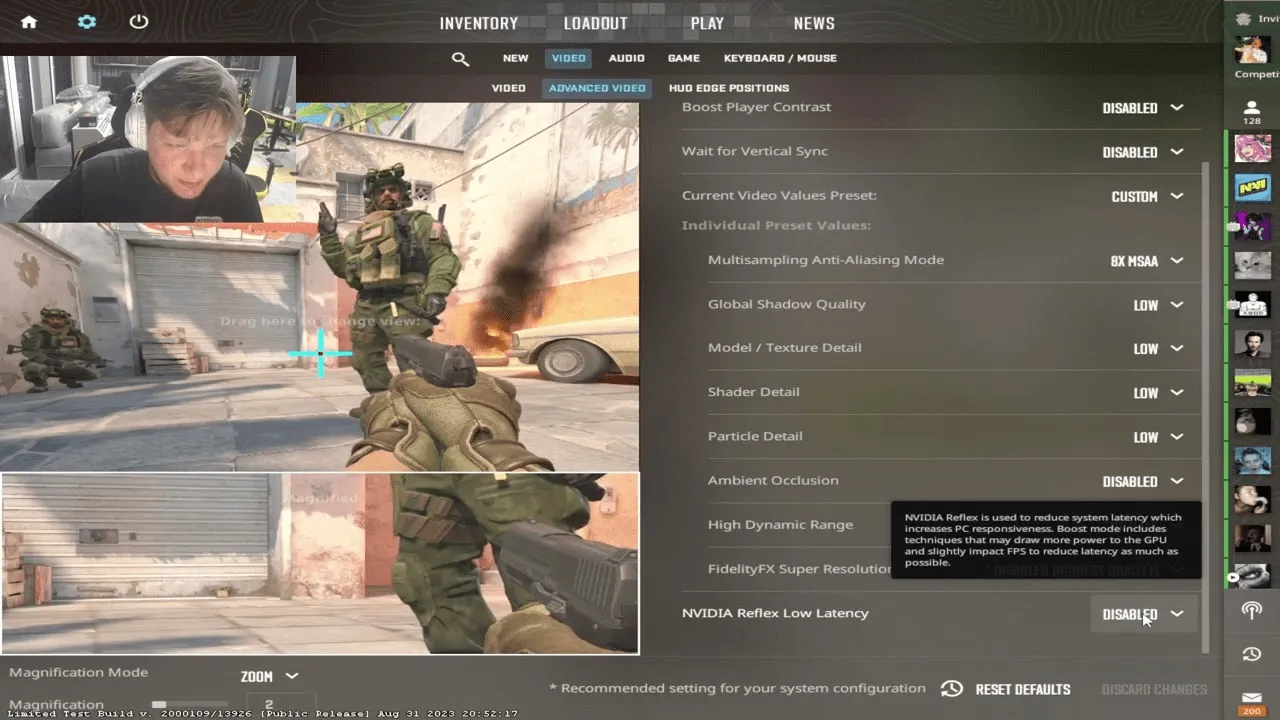
Modifier les paramètres graphiques du jeu est un moyen simple de gagner quelques FPS. Baisser certaines options gourmandes peut alléger la charge sur votre matériel et augmenter les fréquences d’images. Pour les PC de milieu de gamme, essayez ces paramètres CS2 optimisés :
-
MSAA : 2x
-
Détail des modèles/textures : Moyen
-
Détail des shaders : Faible
-
Détail des particules : Moyen
-
Occlusion ambiante : Désactivé
-
High Dynamic Range : Performances
-
FSR : Qualité
Les réglages comme le MSAA, les textures et les ombres sont très exigeants, donc les baisser peut apporter des gains de FPS concrets. Désactiver les effets annexes comme l’AO et le HDR aide aussi. Laisser FidelityFX Super Resolution sur Qualité offre un bon équilibre entre qualité d’image et performances.
Testez pour voir ce qui convient le mieux à votre système. L’objectif est de réduire la surcharge visuelle et de limiter les paramètres gourmands en ressources sans trop sacrifier la qualité graphique. Ajustez ces réglages pour rediriger les ressources vers la production d’un plus grand nombre d’images.
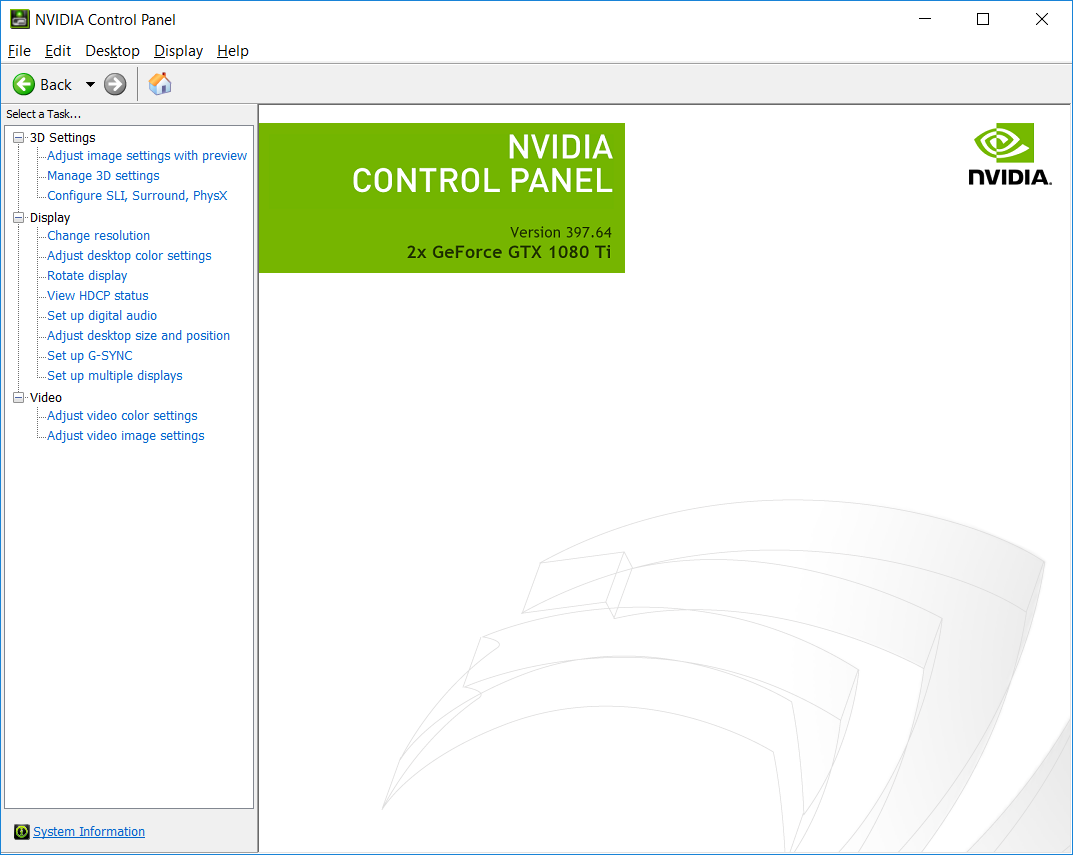
3. Optimisez les paramètres du panneau de configuration NVIDIA
Le panneau de configuration NVIDIA vous permet d’ajuster les paramètres graphiques au niveau du pilote de votre GPU. Optimiser ces options peut augmenter les FPS dans des jeux comme CS2. Voici quelques paramètres clés à modifier :
-
Mode de latence faible : Activé
-
Optimisation multithread : Auto
-
Synchronisation verticale : Désactivé
-
Triple mise en mémoire tampon : Désactivé
-
Mise à l’échelle de l’image : Utiliser le paramètre global
-
Filtrage anisotrope : Contrôlé par l’application
-
Anticrénelage – Mode : Contrôlé par l’application
-
Filtrage des textures – Qualité : Performances élevées
-
Filtrage des textures – Optimisation trilinéaire : Activé
-
Fréquence d’images maximale : Désactivé
-
Multi-Frame Sampled AA (MFAA) : Désactivé
-
Anticrénelage – FXAA : Désactivé
-
Anticrénelage – Correction gamma : Désactivé
-
Anticrénelage – Transparence : Désactivé
-
Fréquence d’images maximale des applications en arrière-plan : Désactivé
-
CUDA – GPU : Utiliser le paramètre global (Tous)
Ajuster ces paramètres au niveau du pilote peut apporter des améliorations concrètes aux FPS de CS2. Désactiver les options d’anticrénelage inutilisées et ajuster le filtrage des textures réduit la charge sur votre GPU, ce qui libère des ressources pour des fréquences d’images plus élevées.
Associé à des ajustements intelligents dans les paramètres graphiques du jeu, l’optimisation du panneau de configuration NVIDIA vous offre un outil supplémentaire pour maximiser les performances dans CS2.
4. Lancez CS2 en priorité élevée
Vous pouvez gagner quelques performances supplémentaires en réglant CS2 sur une priorité élevée dans votre système d’exploitation. Cela alloue davantage de ressources du processeur et de la RAM au jeu, plutôt qu’aux tâches en arrière-plan et aux autres programmes ouverts.
Voici comment définir la priorité de CS2 sous Windows :
-
Ouvrez le Gestionnaire des tâches (Ctrl + Maj + Échap)
-
Allez dans l’onglet Détails
-
Faites un clic droit sur l’application du jeu
-
Définissez la priorité sur Élevée ou Au-dessus de la normale
Cela évite que CS2 soit privé de ressources. Gardez à l’esprit que le jeu peut devenir moins stable avec une priorité élevée. Testez d’abord Élevée, puis essayez Au-dessus de la normale si nécessaire.
Définir la priorité du processus du jeu donne à CS2 un coup de pouce en puissance de calcul pour plus de FPS. N’oubliez pas de rétablir la priorité une fois votre session de jeu terminée pour éviter les instabilités.
5. Overclockez votre GPU
L’overclocking de votre carte graphique peut apporter une belle hausse des fréquences d’images. Augmenter la fréquence du cœur et la vitesse de la mémoire de votre GPU accroît son potentiel de performance. Cependant, l’overclocking génère aussi plus de chaleur et de consommation électrique.
Utilisez un logiciel comme MSI Afterburner pour overclocker en toute sécurité votre GPU Nvidia ou AMD. Augmentez la fréquence du cœur et de la mémoire par petits paliers, en testant la stabilité à chaque étape. Visez un overclock de 5 à 10 %, au-delà vous risquez des crashs.
Réglez aussi la limite de puissance et la vitesse des ventilateurs au maximum. Un meilleur refroidissement vous permet de maintenir des fréquences stables plus élevées. Effectuez un benchmark de CS2 et surveillez les températures. Réduisez votre overclock si vous constatez des artefacts ou une surchauffe.
Avec un overclock optimal, vous profiterez de FPS plus élevés sans problème de stabilité. Soyez prudent et testez progressivement les limites de votre carte.
Comment afficher les FPS dans CS2 ?
Dans Counter-Strike: Global Offensive, les joueurs pouvaient utiliser la commande “net_graph” pour afficher les FPS. Mais cela ne fonctionne plus dans CS2. Pour afficher vos FPS dans CS2, ouvrez simplement la console et saisissez la commande “cl_showfps 1”. Pour désactiver cette fonction, utilisez “0” à la place de “1”. Suivez ces étapes pour voir vos FPS :
-
Ouvrez CS2
-
Accédez au menu Paramètres
-
Sélectionnez la section Jeu
-
Activez la Console développeur
-
Ouvrez la console et saisissez la commande : “cl_showfps 1”
Vous pouvez aussi vous passer de la console. Allez dans Paramètres, ouvrez l’onglet Jeu, et sous Télémétrie, réglez “Afficher le temps d’image et les FPS” sur Toujours.
Si vous voulez afficher le net graph dans CS2, utilisez la section Télémétrie dans les paramètres du jeu, vous pourrez alors voir davantage d’informations sur votre ping, votre perte de paquets, etc. L’ancienne commande “cq_netgraph 1” ne fonctionne plus : Valve l’a supprimée en février 2024 et a plutôt orienté les joueurs vers “cl_hud_telemetry_serverrecvmargin_graph_show”.
Voir vos FPS pendant que vous jouez peut être très utile. Vous pouvez vous en servir pour ajuster les options graphiques, mettre à niveau vos composants, analyser les cartes et garder votre jeu fluide.
Comment limiter les FPS dans CS2 ?
Limiter les fréquences d’images dans CS2 peut offrir des avantages en compétition. Des FPS excessivement élevés peuvent provoquer du tearing, du lag d’entrée et un gameplay instable. Pour limiter vos FPS dans CS2, ouvrez simplement la console et saisissez la commande : “fps_max [nombre]”, et vos FPS seront limités. Par exemple, si vous voulez limiter vos FPS à 150, saisissez “fps_max 150”. La console doit d’abord être activée, en suivant les étapes ci-dessus. Pour supprimer la limite de FPS dans CS2, réglez simplement fps_max sur 0, et vos FPS ne seront plus limités. Vous pouvez aussi utiliser le curseur Maximum FPS In Game dans la section Frame Pacing des paramètres vidéo avancés. Depuis août 2025, fps_max ne peut plus être modifié lorsque vous êtes connecté à un serveur. Définissez donc votre limite avant de rejoindre une partie.
Si votre PC produit plus d’images par seconde que la fréquence de rafraîchissement de votre écran, limiter la fréquence d’images à celle de votre écran évitera le tearing et une charge inutile sur votre GPU. Par exemple, si vous avez un écran 144 Hz, régler votre limite de FPS sur 144 synchronisera les images avec votre écran pour une expérience globalement plus fluide. Certains joueurs choisissent de limiter légèrement en dessous de la fréquence de rafraîchissement, par exemple à 141 FPS pour un écran 144 Hz, afin de ne pas dépasser les capacités de l’écran. Cependant, des limites très basses, en dessous de 100 FPS, nuiront à la réactivité et à la fluidité visuelle.
En fin de compte, la limite de FPS idéale dépend de votre matériel et de vos préférences personnelles. Limiter les FPS de 5 à 10 en dessous de votre fréquence de rafraîchissement est un bon point de départ pour tester.
Conclusion
Voilà pour les meilleures façons d’augmenter vos FPS dans Counter-Strike 2. Nous espérons que cet article vous aura donné des conseils utiles pour faire tourner votre jeu plus fluidement. Optimiser vos paramètres en jeu, mettre à niveau votre matériel, ajuster le pilote de votre GPU, overclocker votre carte graphique et donner la priorité à CS2 sont autant de méthodes efficaces pour augmenter les fréquences d’images.
Combinez plusieurs de ces ajustements et vous pourrez faire passer votre expérience de CS2 au niveau supérieur. Une qualité d’image plus nette, des temps de réaction plus rapides et plus aucune saccade : voilà ce qui vous attend avec ces techniques d’augmentation des FPS. Maintenant, lancez-vous, effectuez vos réglages et frag plus efficacement face à vos adversaires. Avec des FPS plus élevés, vous prendrez l’avantage dans les modes compétitifs de CS2.
Vous avez fini de lire ? Découvrez nos services ! Nous proposons une large sélection de CS 2 Boosting et Coaching. Grâce à nos services de boosting premium, vous pouvez monter en rang plus rapidement et débloquer de nouvelles opportunités dans CS 2. Nos joueurs expérimentés vous aideront à améliorer vos compétences et votre sens du jeu. Atteignez le rang souhaité dès aujourd’hui avec l’aide de nos boosters CS 2 !