 Counter-Strike 2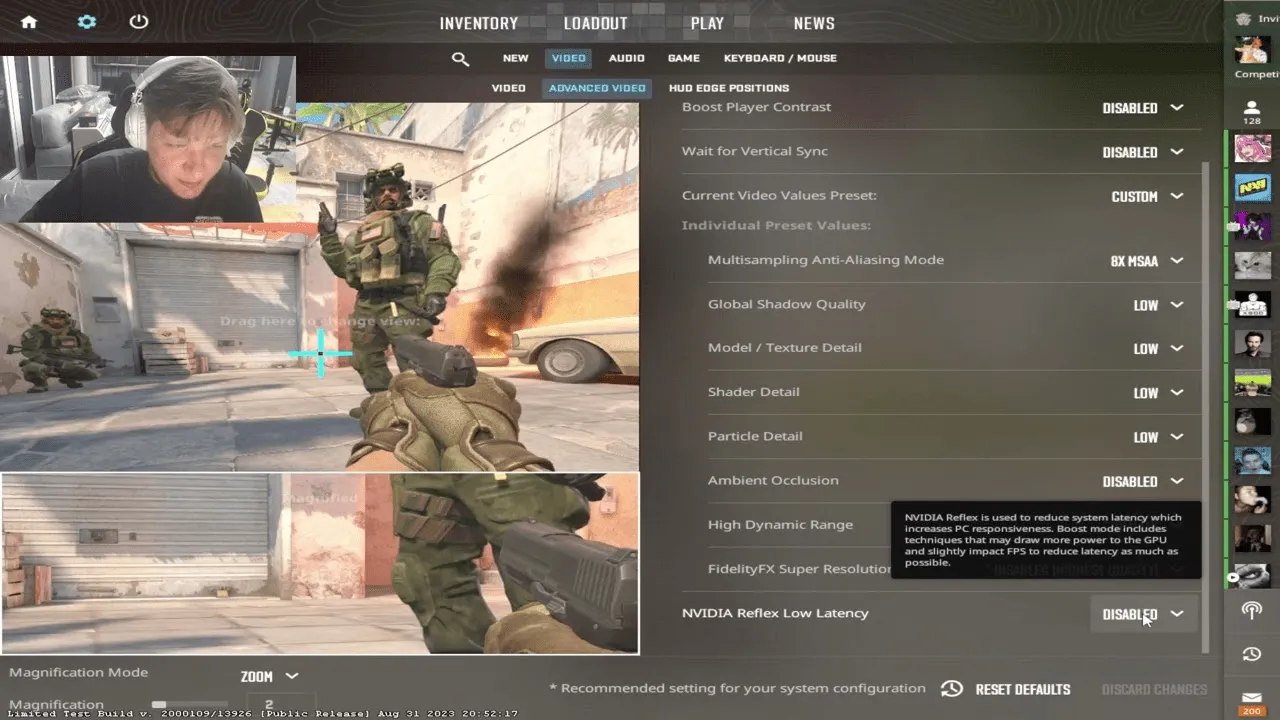
Jugar en una computadora puede ser un pasatiempo divertido y atractivo, pero no hay nada peor que el lag y las bajas tasas de fotogramas arruinando la experiencia. Si juegas CS2 y quieres un juego más fluido y mayores FPS, hay algunos ajustes y trucos que puedes usar para mejorar el rendimiento.
En este artículo, aprenderás sobre las 5 mejores formas de aumentar tus FPS en CS2 para que puedas conseguir bajas como los mejores. Desde actualizar el hardware hasta ajustar la configuración dentro del juego, te ofrecemos consejos prácticos para llevar tu experiencia en CS2 al siguiente nivel. ¡Dile adiós a los tirones y hola a los disparos a la cabeza increíblemente fluidos!
¿Cómo aumentar tus FPS en CS2?
Para ser competitivo, necesitas que el juego funcione a altas tasas de fotogramas. Los FPS bajos pueden provocar un rendimiento entrecortado, lag y disparos fallidos. La buena noticia es que hay varias formas de aumentar los FPS en CS2 para disfrutar de una jugabilidad extremadamente fluida:
1. Actualiza tu PC
La forma más directa de aumentar los FPS en CS2 es actualizar tu hardware de juego. Una CPU más potente y una GPU de gama más alta te permitirán procesar más fotogramas por segundo. Considera actualizar a un procesador moderno de 8 núcleos, 16 GB de RAM y al menos una tarjeta gráfica Nvidia 3070 o AMD RX 6800. Estos componentes de mayor nivel le darán a tu sistema la potencia necesaria para ejecutar CS2 a las máximas tasas de fotogramas.
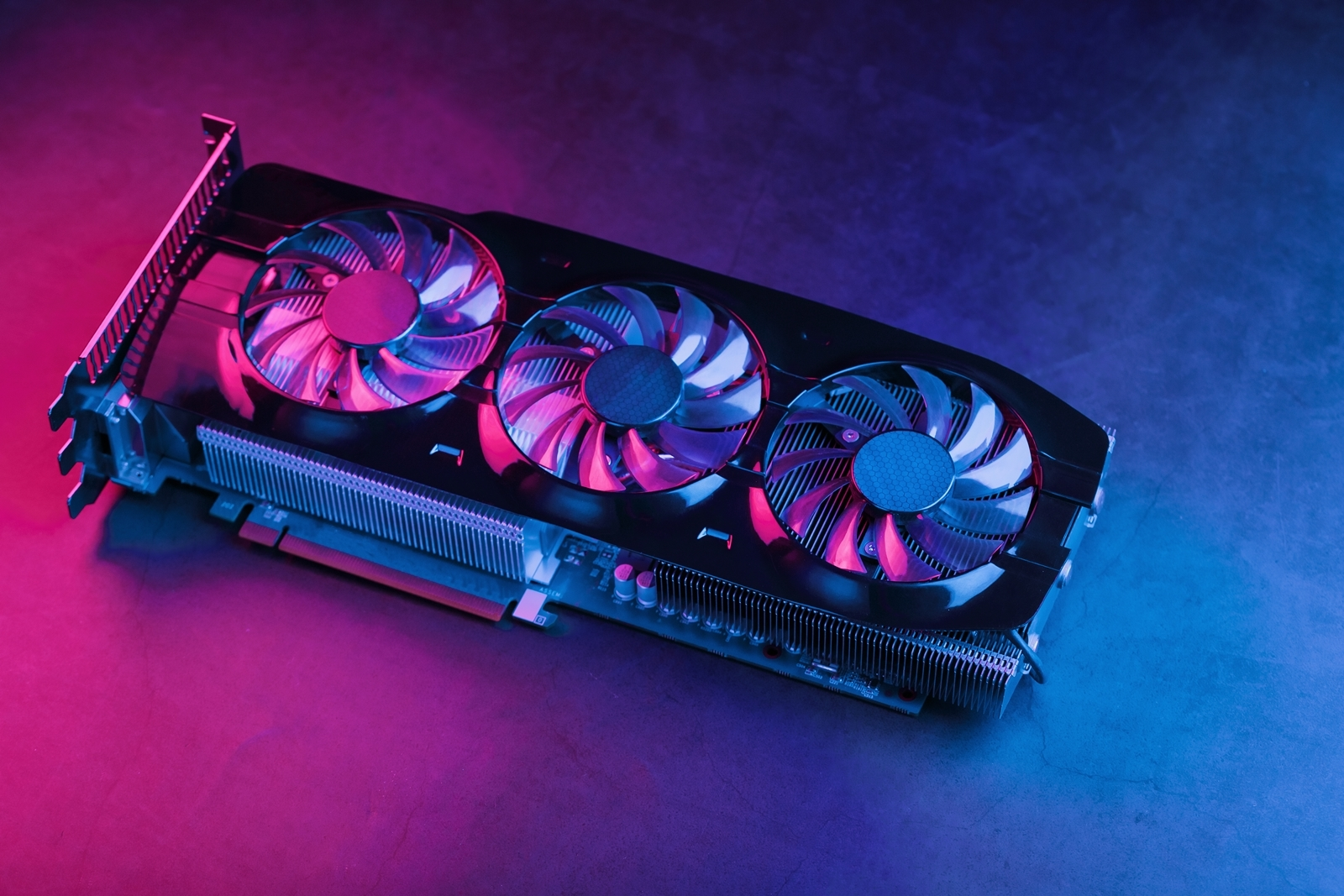
Para un rendimiento ideal a 1440p o 4K, apunta a una GPU aún más potente como la RTX 3080/3090 o la RX 6950 XT, o un equivalente más nuevo. Las GPU actuales de Nvidia y AMD proporcionarán la potencia de procesamiento para generar fotogramas muy por encima de los 100 FPS. Combina esto con una CPU rápida como la i7-12700K o la Ryzen 7 5800X3D. Cuanto más potente sea tu hardware, más subirán tus tasas de fotogramas en CS2. Actualizar pieza por pieza aún puede proporcionar mejoras notables.
2. Optimiza tu configuración
Ajustar tu configuración de gráficos dentro del juego es una manera fácil de ganar algunos FPS extra. Bajar ciertas opciones exigentes puede disminuir la carga en tu hardware y aumentar las tasas de fotogramas. Para PCs de gama media, prueba estos ajustes optimizados para CS2:
MSAA: 2x
Detalle de modelo/textura: Medio
Detalle de sombreador: Bajo
Detalle de partículas: Medio
Oclusión ambiental: Deshabilitado
Alto rango dinámico: Rendimiento
FSR: Calidad
Ajustes como MSAA, texturas y sombras son muy exigentes, por lo que bajarlos puede proporcionar mejoras tangibles en los FPS. Deshabilitar extras como AO y efectos HDR también ayuda. Dejar FidelityFX Super Resolution en Calidad proporciona un buen equilibrio entre la calidad de imagen y el rendimiento.
Experimenta para ver qué funciona mejor para tu sistema. El objetivo es reducir el desorden visual y limitar los ajustes que consumen muchos recursos sin comprometer demasiado los gráficos. Ajusta estas configuraciones para desviar recursos hacia la generación de más fotogramas.
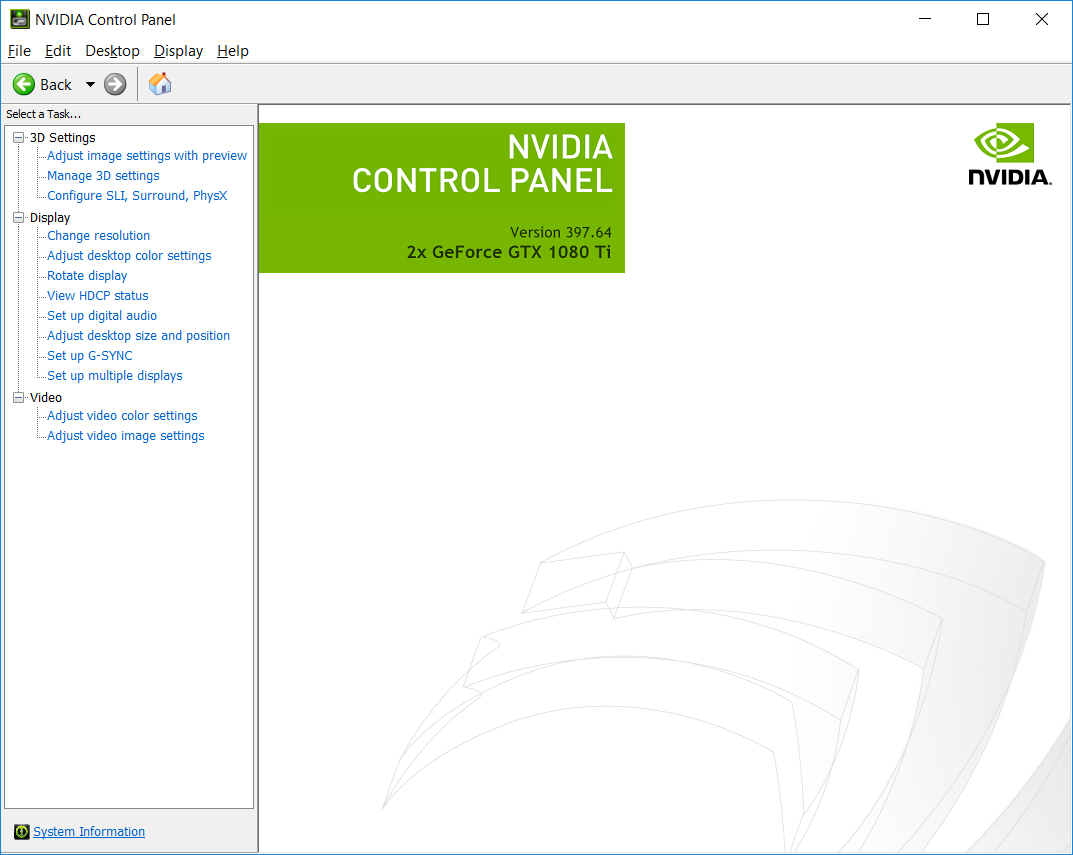
3. Optimiza la configuración del Panel de control de NVIDIA
El Panel de control de NVIDIA te permite ajustar la configuración de gráficos a nivel de controlador para tu GPU. Optimizar estas opciones puede aumentar potencialmente los FPS en juegos como CS2. Algunas configuraciones clave a ajustar incluyen:
Modo de baja latencia: Activado
Optimización enlazada: Auto
Sincronización vertical: Desactivado
Triple búfer: Desactivado
Escalado de imagen: Usar configuración global
Filtrado anisotrópico: Controlado por la aplicación
Antialiasing – Modo: Controlado por la aplicación
Filtrado de texturas – Calidad: Alto rendimiento
Filtrado de texturas – Optimización trilineal: Activado
Frecuencia de actualización máxima: Desactivado
Antialiasing de muestreo de fotogramas múltiples (MFAA): Desactivado
Antialiasing – FXAA: Desactivado
Antialiasing – Corrección gamma: Desactivado
Antialiasing – Transparencia: Desactivado
Frecuencia máxima de fotogramas de aplicaciones de fondo: Desactivado
CUDA – GPU: Usar configuración global (Todas)
Ajustar estas configuraciones a nivel de controlador puede proporcionar mejoras tangibles en los FPS de CS2. Deshabilitar opciones de antialiasing no utilizadas y ajustar el filtrado de texturas reduce la carga en tu GPU, liberando recursos para mayores tasas de fotogramas.
Combinado con ajustes gráficos inteligentes dentro del juego, optimizar el Panel de control de NVIDIA te brinda otra herramienta para maximizar el rendimiento en CS2.
4. Ejecuta CS2 en prioridad alta
Puedes obtener un poco más de rendimiento configurando CS2 para que se ejecute con prioridad alta a través de tu sistema operativo. Esto dedica más recursos de tu CPU y RAM al juego en lugar de a tareas en segundo plano y otros programas abiertos.
Aquí te explicamos cómo establecer la prioridad para CS2 en Windows:
Abre el Administrador de tareas (Ctrl + Shift + Esc)
Ve a la pestaña Detalles
Haz clic derecho en la aplicación del juego
Establece la prioridad en Alta o Por encima de lo normal
Esto evita que CS2 se quede sin recursos. Ten en cuenta que el juego puede volverse menos estable con una prioridad Alta. Prueba primero con Alta, luego intenta con Por encima de lo normal si es necesario.
Establecer la prioridad para el proceso del juego le da a CS2 un impulso en la potencia de cómputo para obtener más FPS. Solo recuerda revertir la prioridad después de terminar de jugar para evitar inestabilidad.
5. Haz overclock a tu GPU
Hacer overclocking a tu tarjeta gráfica puede proporcionar un buen aumento en las tasas de fotogramas. Aumentar las velocidades de reloj del núcleo y la memoria de tu GPU incrementa su potencial de rendimiento. Sin embargo, el overclocking también genera más calor y consumo de energía.
Usa software como MSI Afterburner para hacer overclock de forma segura a tu GPU Nvidia o AMD. Aumenta el reloj del núcleo y el reloj de la memoria en pequeños incrementos, probando la estabilidad en el camino. Apunta a un overclock del 5-10%, más que eso conlleva riesgo de bloqueos.
También maximiza el límite de potencia y la velocidad de los ventiladores. Una mejor refrigeración te permite mantener velocidades de reloj estables y más altas. Haz un benchmark de CS2 y monitorea las temperaturas. Reduce tu overclock si ves artefactos o sobrecalentamiento.
Con un overclock óptimo establecido, puedes disfrutar de los beneficios de mayores FPS sin problemas de estabilidad. Solo sé cauteloso y prueba incrementalmente los límites de tu tarjeta en particular.
¿Cómo mostrar los FPS en CS2?
En Counter-Strike: Global Offensive, los jugadores podían usar el comando "net_graph" para mostrar los FPS. Pero eso ya no funciona en CS2. Para mostrar tus FPS en CS2, simplemente abre la consola y escribe el comando "cl_showfps 1". Para desactivar esta función, usa "0" en lugar de "1". Sigue estos pasos para ver tus FPS:
Abre CS2
Ve al Menú de configuración
Selecciona la sección Juego
Habilita la Consola de desarrollador
Abre la Consola e introduce el comando: "cl_showfps 1"
También puedes omitir la consola. Ve a Configuración, abre la pestaña Juego y en Telemetría establece "Mostrar tiempo de fotogramas y FPS" en Siempre.
En caso de que quieras ver el gráfico de red en CS2, usa la sección de Telemetría en la configuración del Juego; así podrás ver más información relacionada con tu ping, pérdida de paquetes, etc. El antiguo comando "cq_netgraph 1" ya no funciona: Valve lo eliminó en febrero de 2024 y en su lugar señaló a los jugadores el comando "cl_hud_telemetry_serverrecvmargin_graph_show".
Ver tus FPS mientras juegas puede ser muy útil. Puedes usar la información para ajustar las opciones gráficas, actualizar componentes, analizar mapas y mantener tu juego funcionando sin problemas.
¿Cómo limitar los FPS en CS2?
Limitar las tasas de fotogramas en CS2 puede proporcionar ventajas competitivas. Unos FPS excesivamente altos pueden causar desgarro de pantalla (screen tearing), lag de entrada e inestabilidad en el juego. Para limitar tus FPS en CS2, simplemente abre la Consola e inserta este comando: "fps_max [número]" y tus FPS quedarán limitados. Por ejemplo, si deseas limitar tus FPS a 150, ingresa "fps_max 150". La consola debe estar habilitada primero, usando los pasos anteriores. Para eliminar el límite de tus FPS en CS2, simplemente establece fps_max en 0 y entonces tus FPS no estarán limitados. También puedes usar el control deslizante de FPS máximo en el juego en la sección de Paso de fotogramas de la configuración de video avanzada. Desde agosto de 2025, fps_max no se puede cambiar mientras estás conectado a un servidor, así que establece tu límite antes de unirte a una partida.
Si tu PC está generando más fotogramas por segundo que la frecuencia de actualización de tu monitor, limitar la tasa de fotogramas para que coincida con la frecuencia de actualización evitará el desgarro de pantalla y el estrés innecesario en tu GPU. Por ejemplo, si tienes un monitor de 144Hz, establecer tu límite de FPS en 144 sincronizará los fotogramas con tu pantalla para una experiencia general más fluida. Algunos jugadores eligen limitar ligeramente por debajo de su frecuencia de actualización, como a 141 FPS para una pantalla de 144Hz, para evitar exceder las capacidades del monitor. Sin embargo, los límites de FPS muy bajos, por debajo de 100, comenzarán a afectar negativamente la capacidad de respuesta y la fluidez visual.
En última instancia, el límite de FPS ideal depende del hardware de tu sistema y de tus preferencias personales. Limitar 5-10 FPS por debajo de tu frecuencia de actualización es un buen punto de partida para experimentar.
Conclusión
Eso fue todo para las mejores formas de aumentar tus FPS en Counter Strike 2. Esperamos que hayas aprendido algunos consejos útiles a través de este artículo para que tu juego funcione mejor. Optimizar tu configuración dentro del juego, actualizar tu hardware, ajustar el controlador de tu GPU, hacer overclock a tu tarjeta gráfica y priorizar CS2 son métodos efectivos para aumentar las tasas de fotogramas.
Combina varios de estos ajustes y podrás llevar tu experiencia en CS2 al siguiente nivel. Calidad de imagen más nítida, tiempos de respuesta más rápidos y un rendimiento sin tirones: eso es lo que te espera con estas técnicas para aumentar los FPS. Ahora sal ahí fuera, haz algunos ajustes y consigue bajas de manera más efectiva contra tus oponentes. Equipado con más FPS, obtendrás una ventaja en los modos competitivos de CS2.
¿Terminaste de leer? ¡Echa un vistazo a nuestros servicios! Ofrecemos una amplia selección de Boosting y Coaching para CS 2. Con nuestros servicios de boosting premium, puedes subir de rango más rápido y desbloquear nuevas oportunidades en CS 2. Nuestros jugadores experimentados te ayudarán a mejorar tus habilidades y tu sentido del juego. ¡Alcanza el rango que deseas hoy mismo con la ayuda de nuestros boosters de CS 2!