 League of Legends
Du möchtest wissen, wie man League of Legends deinstalliert, und der Vorgang dauert etwa fünf Minuten, wenn man es richtig macht. Das Problem ist, dass das Standard-Deinstallationsprogramm gigabyteweise übrig gebliebene Dateien auf deiner Festplatte hinterlässt, die dort nutzlos Platz verbrauchen.
Zuletzt aktualisiert: 14. April 2026, Patch 26.7
Wie deinstallierst du League of Legends vollständig?
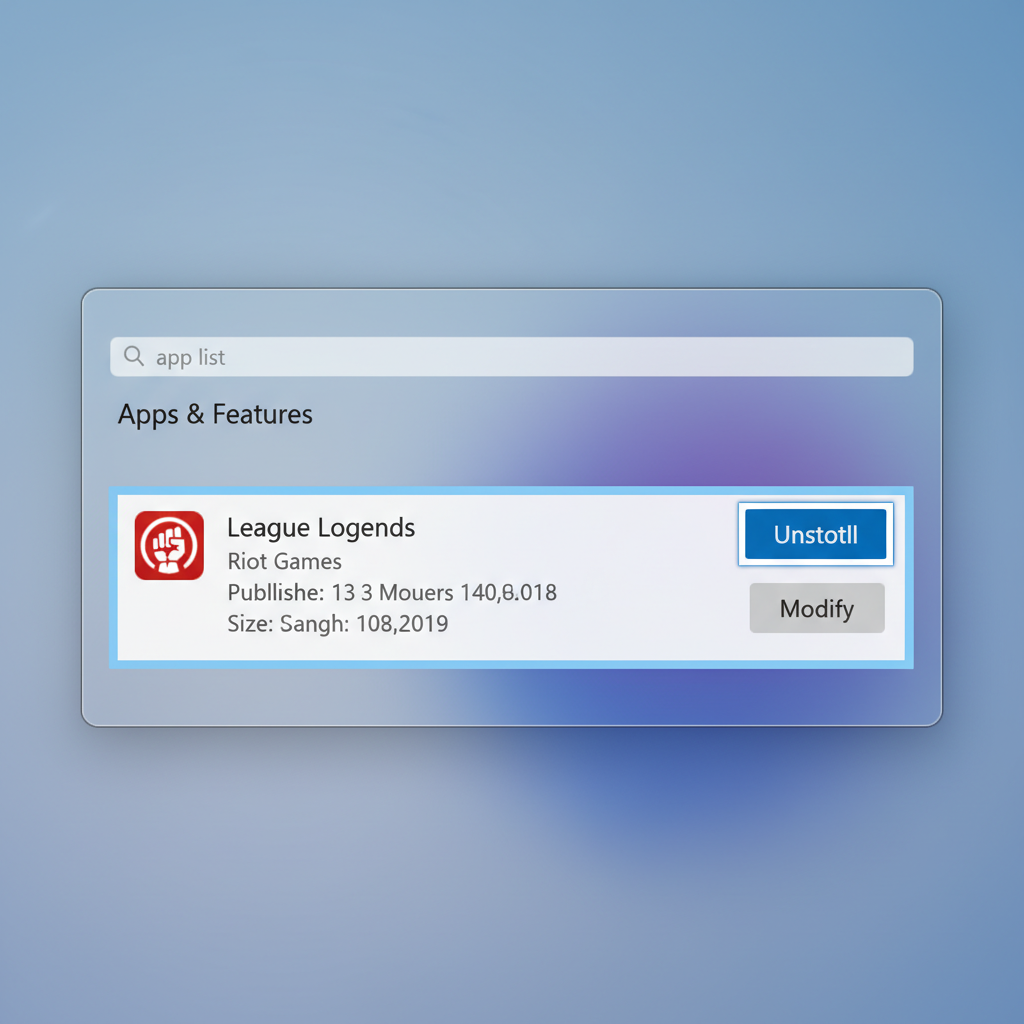
Um League of Legends zu deinstallieren, öffne die Windows-Einstellungen, gehe zu Apps und dann zu Installierte Apps, suche League of Legends und klicke auf Deinstallieren. Ziehe auf dem Mac den Ordner League of Legends aus den Programmen in den Papierkorb. Du solltest außerdem die verbleibenden Dateien in deinen Riot Games- und AppData-Ordnern manuell löschen, um eine saubere Entfernung zu gewährleisten.
Das ist die Kurzfassung. Aber wenn du dort aufhörst, lässt du zwischengespeicherte Dateien, Riot Vanguard und möglicherweise den gesamten Riot Client zurück. Ich habe LoL letzten Monat nach einer Serie von 9 Niederlagen (ja, neun) deinstalliert und 4 GB an verbleibenden Daten in meinem AppData-Ordner gefunden. Also lass uns das richtig machen.
Laut der offiziellen Support-Seite von Riot beginnt die empfohlene Methode mit dem Schließen von LoL und dem Riot Client. Klingt offensichtlich, aber der Riot Client läuft gerne im Hintergrund. Überprüfe deine Taskleiste.
So entfernst du League of Legends unter Windows (Schritt für Schritt)
Zwei Methoden funktionieren hier. Wähle diejenige, die dir besser gefällt.
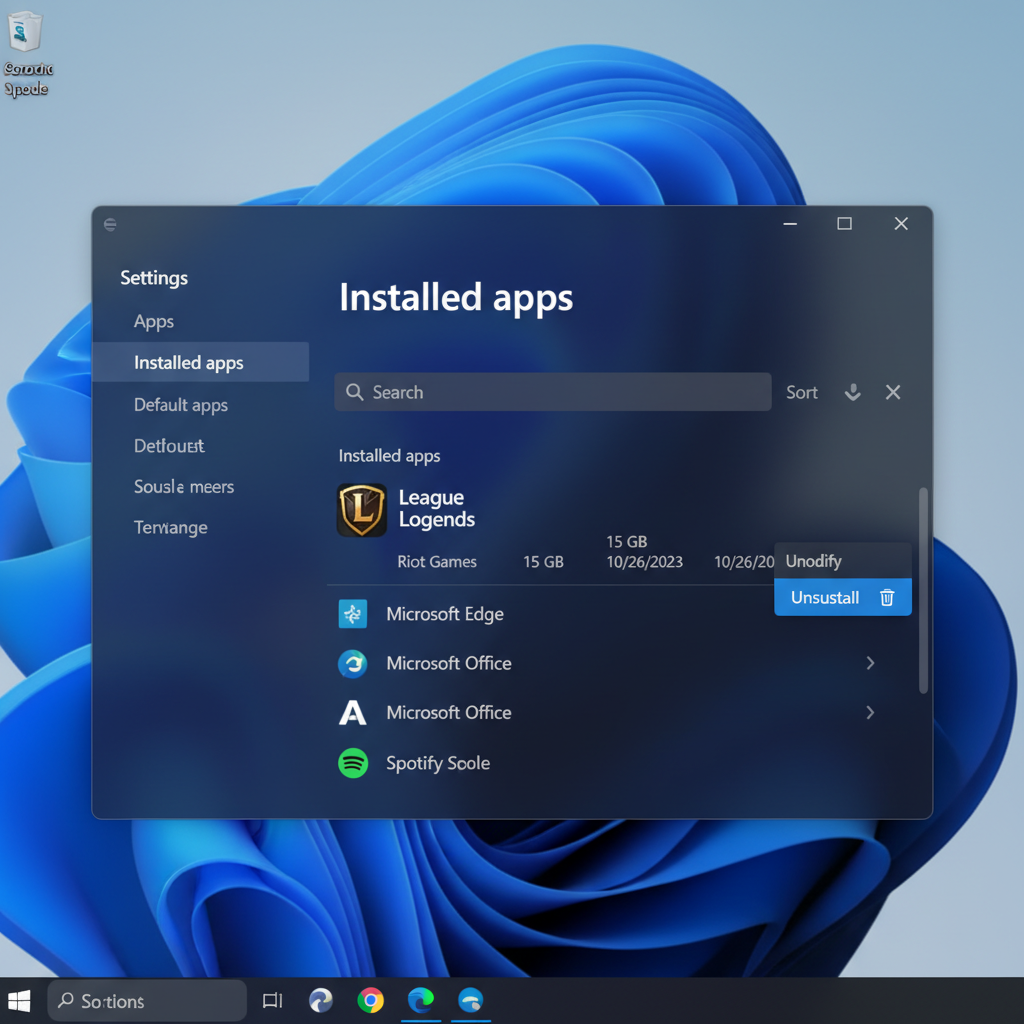
Methode 1: Windows-Einstellungen
- Drücke Win + I, um die Einstellungen zu öffnen
- Klicke auf Apps, dann auf Installierte Apps (Windows 11) oder Apps & Features (Windows 10)
- Scrolle zu League of Legends
- Klicke auf das Drei-Punkte-Menü und dann auf Deinstallieren
- Bestätige das Pop-up und warte, bis es abgeschlossen ist
Fertig. Zumindest größtenteils.
Methode 2: Systemsteuerung
- Öffne das Startmenü, suche nach Systemsteuerung
- Klicke unter Programme auf Programm deinstallieren
- Suche League of Legends in der Liste
- Klicke oben auf Deinstallieren und folge den Anweisungen
Beide Methoden bewirken dasselbe. Ich bevorzuge den Weg über die Einstellungen, da er zwei Klicks weniger erfordert.
Verbleibende Dateien aufräumen
Hier hören die meisten Anleitungen auf und hier machen die meisten Leute einen Fehler. Das Deinstallationsprogramm entfernt die Kernspieldateien, berührt aber nicht alles. Du musst diese Orte manuell leeren:
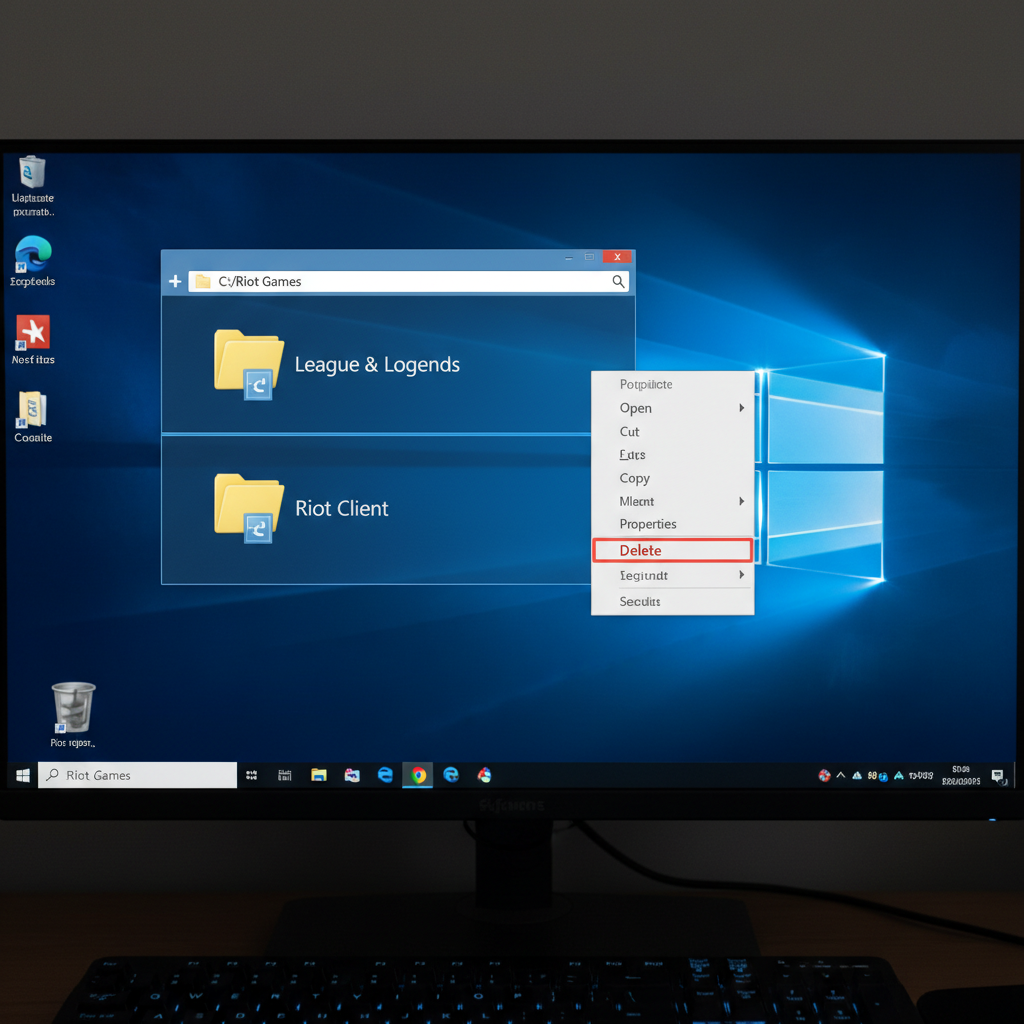
- C:\Riot Games\League of Legends, lösche den gesamten Ordner, falls er noch da ist
- %localappdata%\Riot Games — drücke Win + R, füge den Pfad ein, lösche den Ordner
- %appdata%\Riot Games — derselbe Prozess, anderes Verzeichnis
Leere deinen Papierkorb, wenn du fertig bist. Bei meiner letzten Bereinigung habe ich insgesamt etwa 4,2 GB an diesen drei Stellen zurückgewonnen.
Solltest du auch Riot Vanguard deinstallieren?
Das kommt darauf an. Riot Vanguard ist das Anti-Cheat-System auf Kernelebene, das beim Systemstart auf deinem Rechner läuft. Es wurde ursprünglich mit Valorant eingeführt, deckt jetzt aber auch League ab. Wenn du absolut keine Riot-Spiele spielst, entferne es.
Gehe zu Apps > Installierte Apps, suche Riot Vanguard und deinstalliere es. Derselbe Prozess wie beim Spiel selbst. Du kannst auch den Riot Client deinstallieren, wenn du mit Riots Angebot komplett abgeschlossen hast.
Eine faire Warnung: Vanguard startet mit deinem PC. Ich habe zwei Wochen lang nicht gemerkt, dass es lief, nachdem ich LoL entfernt hatte. Das sind zwei Wochen, in denen ein Kerntreiber, den ich nicht brauchte, in meiner Boot-Sequenz saß. Nicht toll.
Ich finde, Riot sollte Vanguard automatisch entfernen, wenn man deren letztes Spiel auf dem System deinstalliert. Sie werden es wahrscheinlich nicht tun (Reinstallations-Hürden sind für die Spielerbindung nicht förderlich).
So löschst du League of Legends auf dem Mac
Mac-Benutzer haben es etwas einfacher, aber das Problem mit den verbleibenden Dateien ist dasselbe.
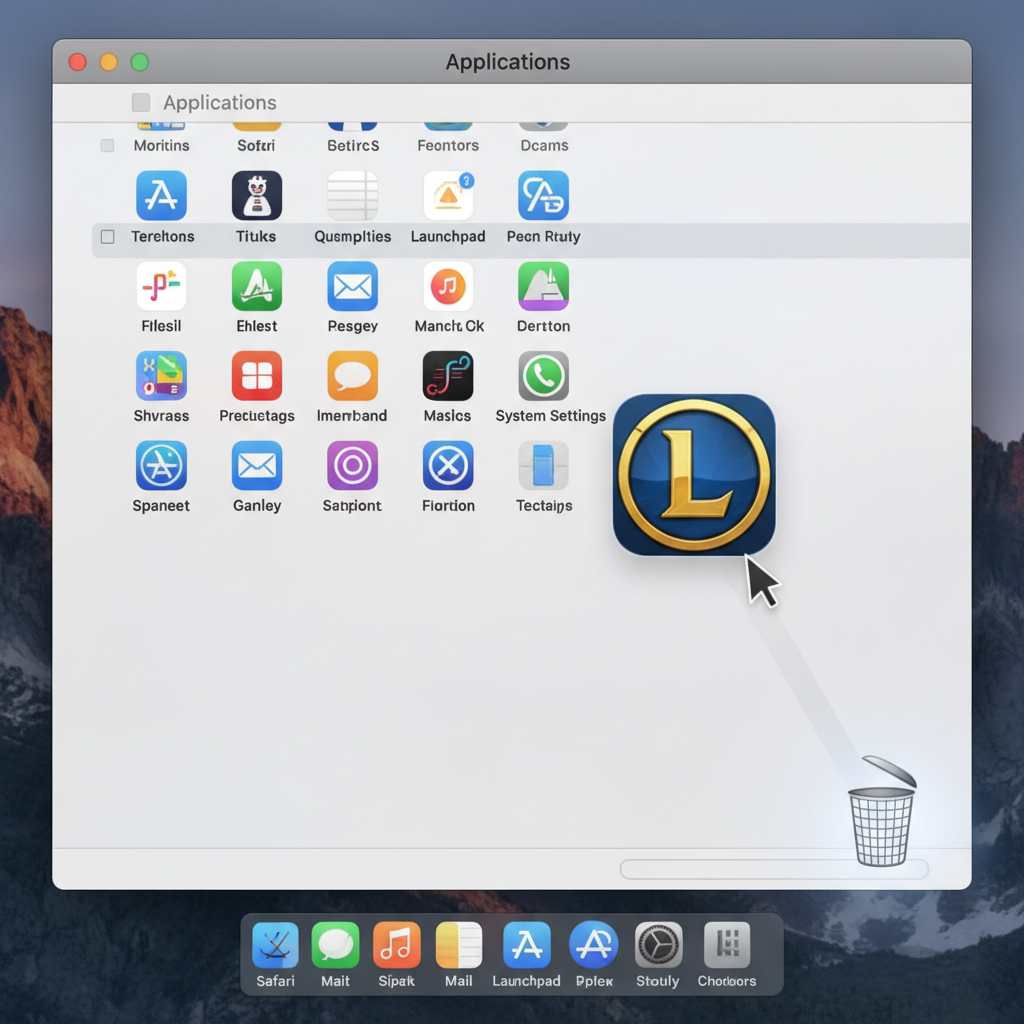
- Öffne den Finder und gehe zu Programme
- Suche den Ordner League of Legends
- Ziehe ihn in den Papierkorb
- Klicke in der Finder-Menüleiste auf Gehe zu, dann auf Gehe zum Ordner
- Gib ~/Library/Application Support ein
- Lösche alle Riot Games-Ordner, die du siehst
- Leere den Papierkorb
Das war's. Die Mac-Version ist sauberer, da man sich unter macOS keine Gedanken um Vanguard machen muss.
Löscht das Deinstallieren von LoL meine Skins und meinen Rang?
Nein. Deine Kontodaten liegen auf den Servern von Riot, nicht auf deiner Festplatte. Skins, Champions, Rang, Spielverlauf, Ehrestufe: Alles bleibt an dein Riot-Konto gebunden. Ich habe LoL in dieser Saison dreimal deinstalliert und wieder neu installiert (frag nicht) und mein Konto war jedes Mal genau dort, wo ich es verlassen hatte.
Wenn du eine Pause einlegst, aber planst zurückzukehren, sind deine Sachen sicher. Und falls du zurückkommst und den Grind zurück zu deinem alten Rang überspringen willst, gibt es genau für dieses Szenario LoL-Rang-Boosting.
Oder wenn du mit deinem aktuellen Konto fertig bist und sauber neu anfangen willst, ist der Erwerb eines frischen LoL-Smurf-Kontos schneller als das Hochleveln von Grund auf. Viel schneller.
Häufige Gründe für eine Deinstallation (und was man stattdessen tun kann)
Total frustriert. Wir alle kennen das. Serien von neun Niederlagen passieren. Manchmal ist der beste Spielzug, eine Woche lang Abstand zu nehmen. Dafür musst du nicht deinstallieren. Schließe einfach den Client.
Speicherplatzprobleme. League nimmt 2026 laut verschiedenen Quellen etwa 22 bis 25 GB ein. Mit Patch-Caches kann das in Richtung 26 GB gehen. Wenn du eine kleine SSD hast, zählt das. Deinstallieren ist hier die richtige Entscheidung.
Leistungsprobleme. Eine saubere Neuinstallation behebt mehr Fehler, als man erwarten würde. Korrupte Spieldateien führen zu zufälligen Abstürzen und das Reparatur-Tool findet nicht immer alles. Mach es platt und fang frisch an.
Wirklich aufhören. Respekt. Aber statistisch gesehen wirst du zurückkommen. Die Wikipedia-Seite von League of Legends merkt an, dass das Spiel immer noch über 100 Millionen monatliche Spieler hat. Das sind nicht alles Neulinge. Viele von ihnen haben mindestens einmal deinstalliert.
Wenn du zurückkommst und dich beim Ranglistensystem verloren fühlst, sieh dir an, wie Ranglisten in LoL funktionieren, um dich über die aktuelle Saisonstruktur zu informieren.
FAQ
Wird mein Konto gelöscht, wenn ich League of Legends deinstalliere?
Nein. Dein Riot-Konto, deine Skins, Champions, dein Rang und dein Spielverlauf werden serverseitig gespeichert. Durch die Deinstallation werden nur die Spieldateien von deinem lokalen Laufwerk entfernt. Logge dich auf einem beliebigen Gerät ein und dein Konto ist genau dort, wo du es verlassen hast.
Wie viel Festplattenspeicher nimmt League of Legends ein?
Eine vollständige Installation umfasst 2026 etwa 22 bis 25 GB und kann sich in Richtung 26 GB bewegen, wenn sich Patch-Caches ansammeln. Wenn du eine 256-GB-SSD hast, ist das ein ordentlicher Teil deines Speichers.
Muss ich Riot Vanguard separat deinstallieren?
Ja. Vanguard läuft als eigener Dienst auf Kernelebene und wird nicht entfernt, wenn du LoL deinstallierst. Suche es in deiner Liste der installierten Apps und deinstalliere es manuell. Überspringe diesen Schritt, wenn du weiterhin Valorant spielst.
Kann ich League of Legends nach der Deinstallation neu installieren?
Natürlich. Lade den Riot Client von leagueoflegends.com herunter, installiere ihn und melde dich an. Dein Konto, deine Skins und dein Rang sind intakt. Der Download für die Neuinstallation beträgt etwa 9 bis 10 GB.
Wie deinstalliere ich League of Legends auf dem Mac?
Öffne den Finder, navigiere zu Programme und ziehe den Ordner League of Legends in den Papierkorb. Überprüfe dann ~/Library/Application Support auf verbleibende Riot Games-Ordner und lösche auch diese. Leere den Papierkorb, um die Aufgabe abzuschließen.
Fazit
Die Deinstallation von League of Legends dauert fünf Minuten, wenn du nur das Deinstallationsprogramm ausführst, und vielleicht zehn, wenn du verbleibende Dateien ordnungsgemäß entfernst. Dein Konto ist in jedem Fall sicher. Wenn du später zurückkommst und einen Vorsprung haben möchtest, können die LoL-Boosting-Dienste von Playplex genau dort weitermachen, wo du aufgehört hast.