 League of Legends
Quieres saber cómo desinstalar League of Legends, y el proceso toma unos cinco minutos si lo haces bien. El problema es que el desinstalador estándar deja gigabytes de archivos residuales que ocupan espacio en tu disco sin hacer nada.
Última actualización: 14 de abril de 2026, parche 26.7
¿Cómo desinstalar League of Legends por completo?
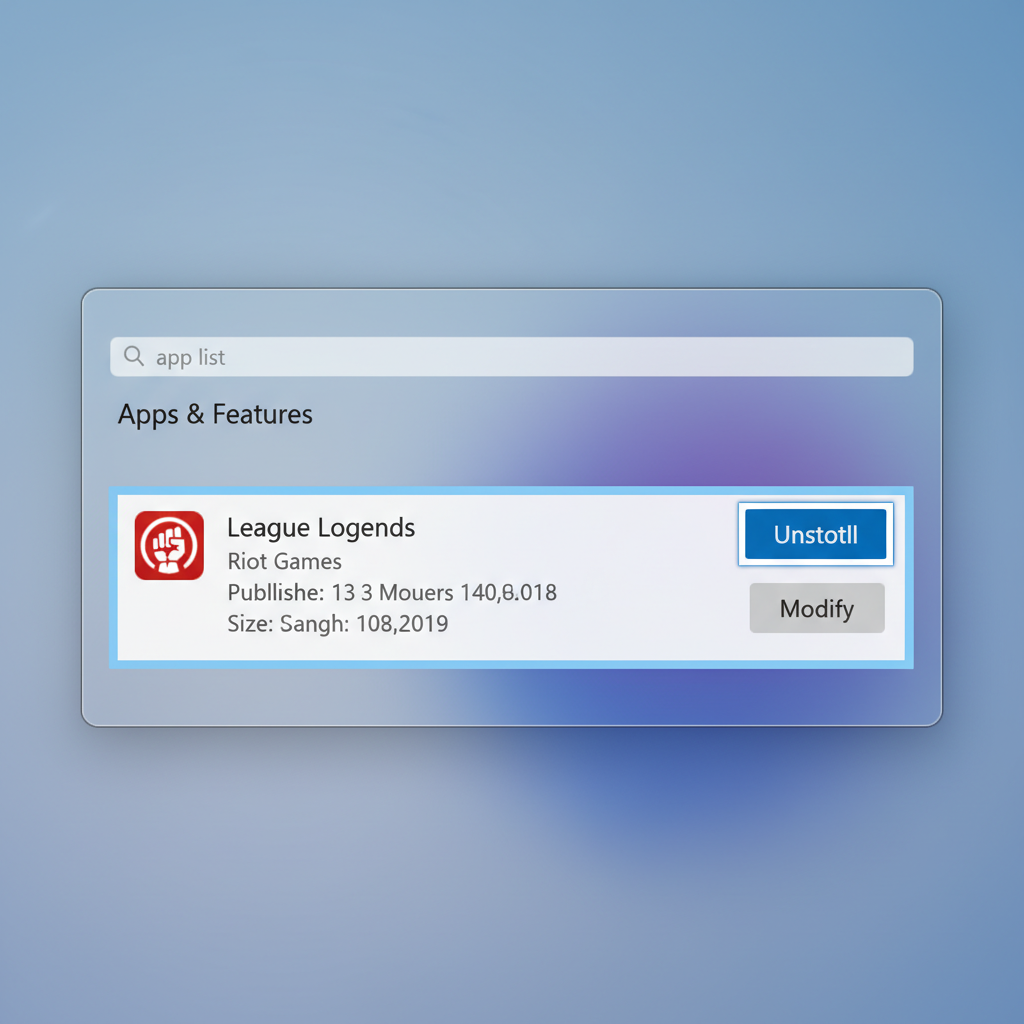
Para desinstalar League of Legends, abre la Configuración de Windows, ve a Aplicaciones y luego a Aplicaciones instaladas, busca League of Legends y haz clic en Desinstalar. En Mac, arrastra la carpeta de League of Legends desde Aplicaciones a la Papelera. También querrás eliminar manualmente los archivos restantes en tus carpetas de Riot Games y AppData para una limpieza total.
Esa es la versión corta. Pero si te detienes ahí, estarás dejando archivos temporales, Riot Vanguard y posiblemente todo el cliente de Riot. Desinstalé LoL el mes pasado después de una racha de 9 derrotas (sí, nueve) y encontré 4 GB de datos residuales en mi carpeta AppData. Así que hagámoslo correctamente.
Según la página oficial de soporte de Riot, el método recomendado comienza por cerrar tanto LoL como el Cliente de Riot. Suena obvio, pero al Cliente de Riot le encanta ejecutarse en segundo plano. Revisa tu bandeja del sistema.
Cómo eliminar League of Legends en Windows (Paso a paso)
Hay dos métodos que funcionan. Elige el que más te guste.
Método 1: Configuración de Windows
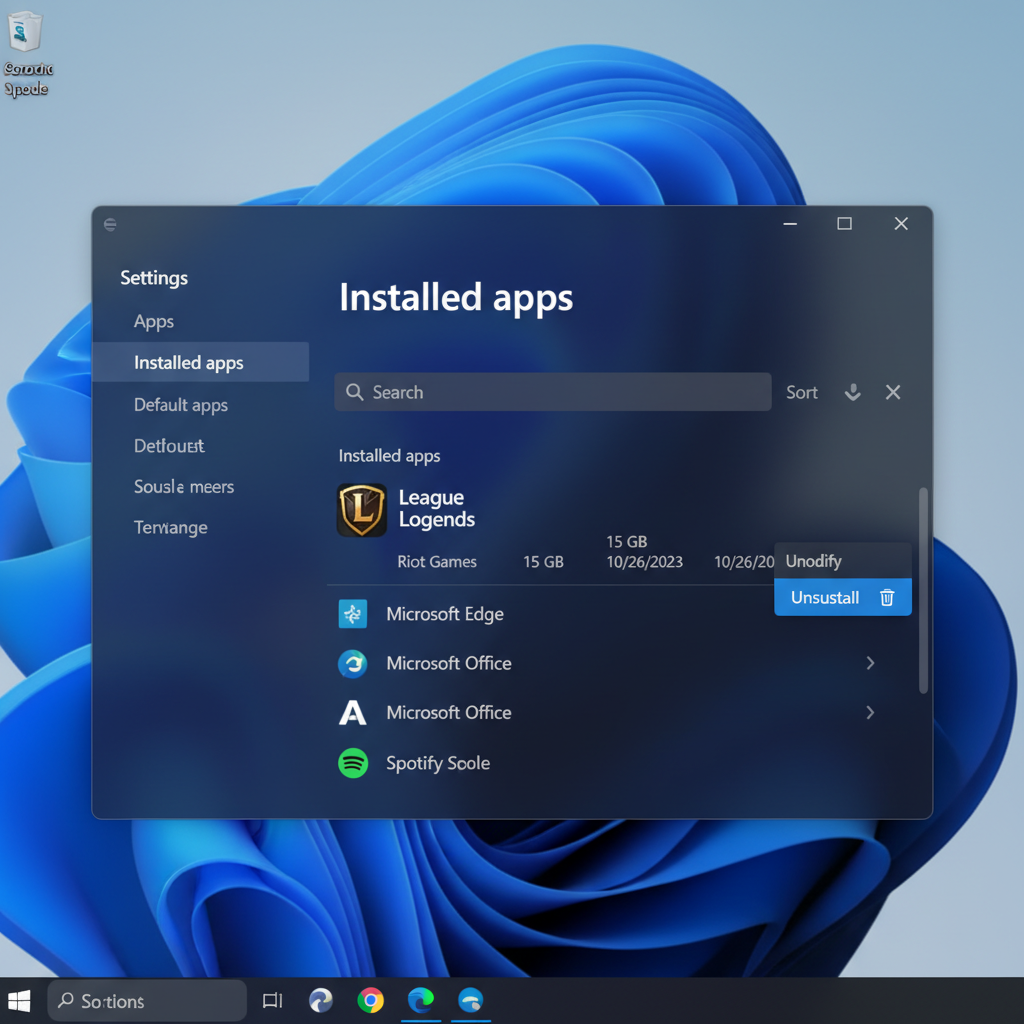
- Presiona Win + I para abrir Configuración
- Haz clic en Aplicaciones, luego en Aplicaciones instaladas (Windows 11) o Aplicaciones y características (Windows 10)
- Desplázate hasta League of Legends
- Haz clic en el menú de tres puntos y presiona Desinstalar
- Confirma la ventana emergente y espera a que termine
Listo. Casi.
Método 2: Panel de control
- Abre el menú Inicio, busca Panel de control
- Haz clic en Desinstalar un programa bajo Programas
- Busca League of Legends en la lista
- Haz clic en Desinstalar en la parte superior y sigue las instrucciones
Ambos métodos hacen lo mismo. Prefiero la ruta de Configuración porque requiere dos clics menos.
Limpieza de archivos residuales
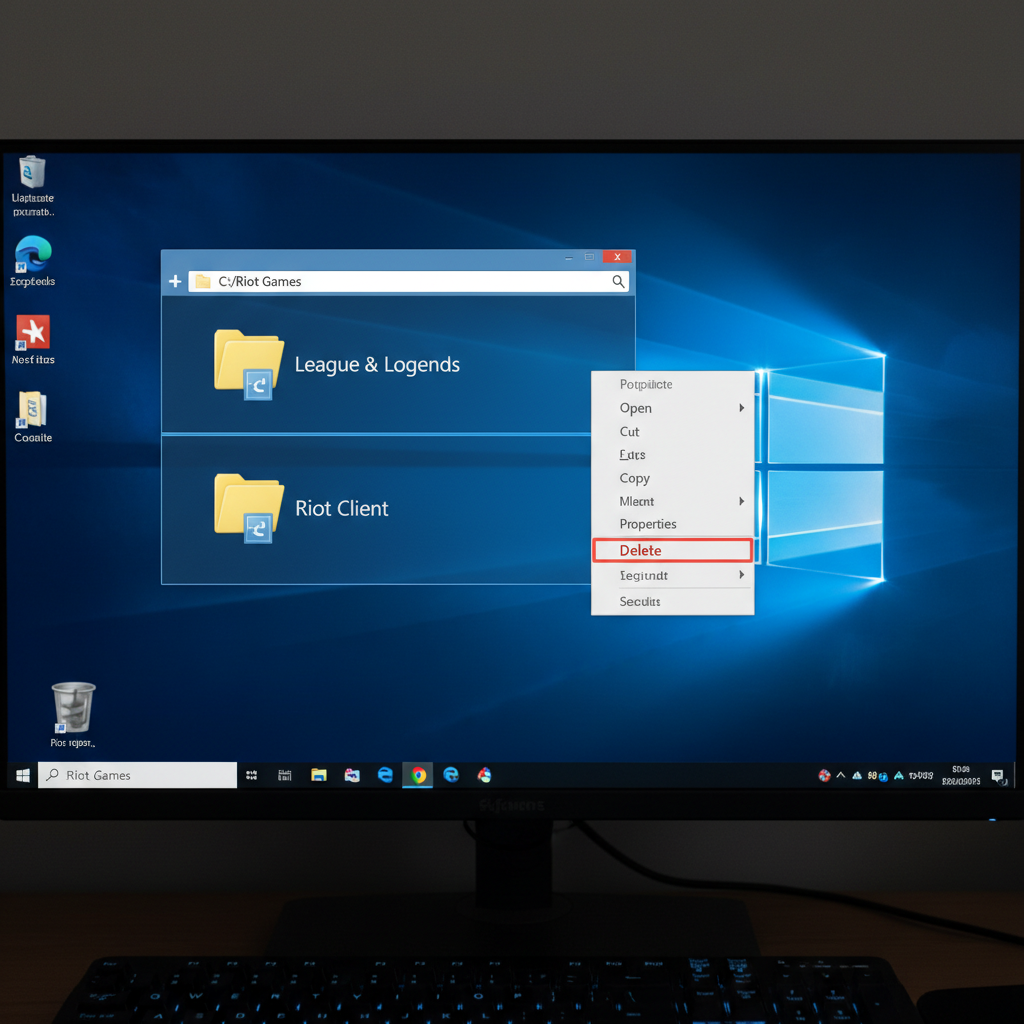
Aquí es donde la mayoría de las guías se detienen y donde la mayoría de las personas se equivocan. El desinstalador elimina los archivos principales del juego pero no toca todo. Debes limpiar manualmente estas ubicaciones:
- C:\Riot Games\League of Legends, elimina toda la carpeta si todavía está ahí
- %localappdata%\Riot Games — presiona Win + R, pega esa ruta y elimina la carpeta
- %appdata%\Riot Games — mismo proceso, directorio diferente
Vacía tu Papelera de reciclaje cuando termines. En mi última limpieza recuperé aproximadamente 4.2 GB en total de estos tres lugares.
¿Deberías desinstalar Riot Vanguard también?
Esto depende. Riot Vanguard es el antitrampas a nivel de kernel que se ejecuta en tu sistema al iniciar. Se lanzó originalmente con Valorant pero ahora también cubre a League. Si no juegas a ningún juego de Riot en absoluto, elimínalo.
Ve a Aplicaciones > Aplicaciones instaladas, busca Riot Vanguard y desinstálalo. El mismo proceso que con el juego en sí. También puedes desinstalar el Cliente de Riot si has terminado por completo con los juegos de Riot.
Una advertencia: Vanguard se inicia con tu PC. No me di cuenta de que estuvo ejecutándose durante dos semanas después de eliminar LoL. Son dos semanas de un controlador de kernel que no necesitaba ocupando mi secuencia de arranque. No es genial.
Creo que Riot debería eliminar automáticamente Vanguard cuando desinstalas su último juego de tu sistema. Probablemente no lo harán, sin embargo (la dificultad para reinstalar no es buena para retener jugadores).
Cómo eliminar League of Legends en Mac
Los usuarios de Mac lo tienen un poco más sencillo, pero el problema de los archivos residuales es el mismo.
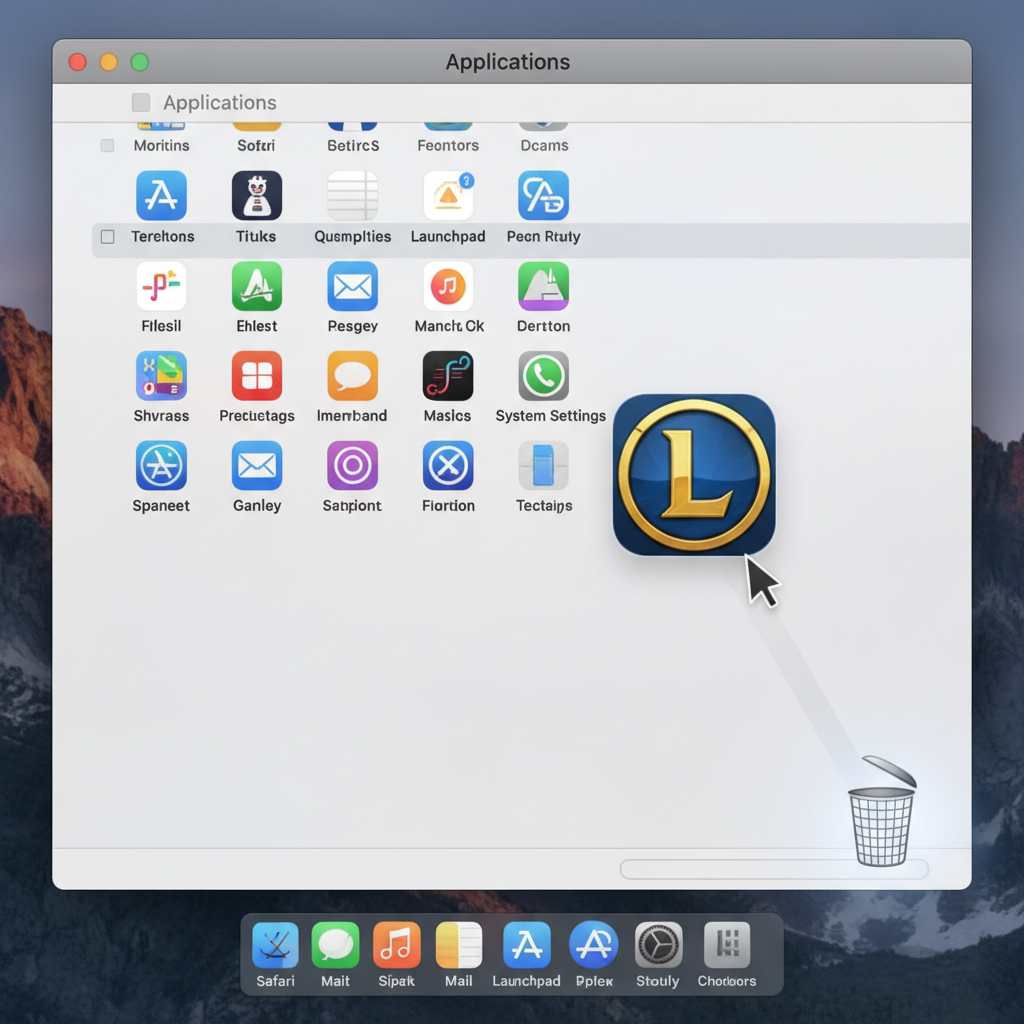
- Abre Finder y ve a Aplicaciones
- Busca la carpeta League of Legends
- Arrástrala a la Papelera
- Haz clic en Ir en la barra de menú del Finder, luego en Ir a la carpeta
- Escribe ~/Library/Application Support
- Elimina cualquier carpeta de Riot Games que veas
- Vacía la Papelera
Eso es todo. La versión de Mac es más limpia porque no hay Vanguard de qué preocuparse en macOS.
¿Desinstalar LoL borrará mis aspectos y rango?
No. Los datos de tu cuenta residen en los servidores de Riot, no en tu disco duro. Aspectos, campeones, rango, historial de partidas, nivel de honor: todo eso permanece vinculado a tu cuenta de Riot. He desinstalado y reinstalado LoL tres veces esta temporada (no preguntes) y mi cuenta estaba exactamente donde la dejé cada vez.
Si te estás tomando un descanso pero planeas volver, tus cosas están seguras. Y si regresas y quieres saltarte el esfuerzo de volver a tu antiguo rango, el boost de rango en LoL existe exactamente para ese escenario.
O si has terminado con tu cuenta actual y quieres empezar de nuevo, conseguir una cuenta smurf de LoL fresca es más rápido que subir de nivel desde cero. Mucho más rápido.
Razones comunes por las que la gente desinstala (y qué hacer en su lugar)
Inclinado (Tilt) sin remedio. A todos nos ha pasado. Las rachas de nueve derrotas ocurren. A veces, la mejor jugada es alejarse por una semana. No necesitas desinstalar para eso. Solo cierra el cliente.
Problemas de almacenamiento. League ocupa aproximadamente de 22 a 25 GB en 2026, según múltiples fuentes. Con los cachés de parches puede llegar a 26 GB. Si tienes un SSD pequeño, eso importa. Desinstalar es la decisión correcta aquí.
Problemas de rendimiento. Una reinstalación limpia soluciona más errores de los que esperas. Los archivos del juego dañados causan bloqueos aleatorios, y la herramienta de reparación no siempre detecta todo. Elimínalo y empieza de nuevo.
Dejar el juego definitivamente. Respeto. Pero estadísticamente, volverás. La página de Wikipedia de League of Legends señala que el juego todavía tiene más de 100 millones de jugadores mensuales. No todos son recién llegados. Muchos de ellos desinstalaron al menos una vez.
Si vuelves y te sientes perdido con el sistema de clasificatorias, consulta cómo funcionan las clasificatorias en LoL para ponerte al día con la estructura actual de la temporada.
Preguntas frecuentes
¿Desinstalar League of Legends borrará mi cuenta?
No. Tu cuenta de Riot, aspectos, campeones, rango e historial de partidas se almacenan en el servidor. Desinstalar solo elimina los archivos del juego de tu unidad local. Inicia sesión en cualquier máquina y tu cuenta estará justo donde la dejaste.
¿Cuánto espacio en disco ocupa League of Legends?
Una instalación completa ocupa aproximadamente de 22 a 25 GB en 2026, y puede acercarse a los 26 GB a medida que se acumulan los cachés de parches. Si tienes un SSD de 256 GB, es una parte real de tu almacenamiento.
¿Necesito desinstalar Riot Vanguard por separado?
Sí. Vanguard se ejecuta como su propio servicio a nivel de kernel y no se elimina cuando desinstalas LoL. Búscalo en tu lista de aplicaciones instaladas y desinstálalo manualmente. Omite este paso si todavía juegas Valorant.
¿Puedo reinstalar League of Legends después de desinstalarlo?
Por supuesto. Descarga el Cliente de Riot desde leagueoflegends.com, instálalo e inicia sesión. Tu cuenta, aspectos y rango están intactos. La descarga de la reinstalación es de unos 9 a 10 GB.
¿Cómo desinstalo League of Legends en Mac?
Abre el Finder, navega a Aplicaciones y arrastra la carpeta de League of Legends a la Papelera. Luego revisa ~/Library/Application Support en busca de carpetas residuales de Riot Games y bórralas también. Vacía la Papelera para terminar el trabajo.
En resumen
Desinstalar League of Legends toma cinco minutos si simplemente ejecutas el desinstalador, y tal vez diez si limpias los archivos restantes correctamente. Tu cuenta está segura pase lo que pase. Si regresas más tarde y quieres una ventaja inicial, los servicios de boosting de LoL de Playplex pueden continuar justo donde lo dejaste.