 League of Legends
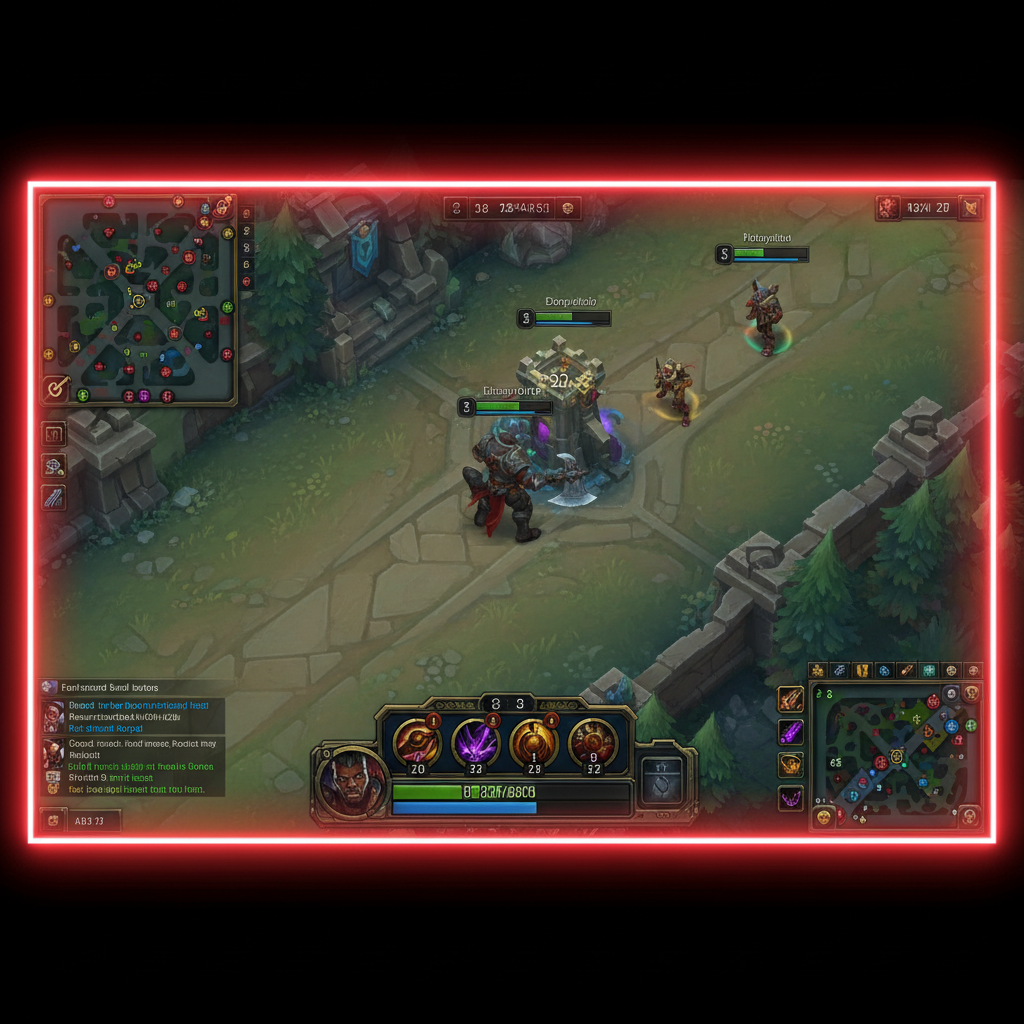
هذا الإطار الأحمر على شاشتك في League of Legends هو ميزة "قفل الماوس" (Mouse Screen Lock)، وضغطة واحدة على F9 تزيله فورًا. إليك كل ما تحتاج لمعرفته إذا لم ينجح ذلك.
آخر تحديث: 14 أبريل 2026، التحديث 26.7
ما هو الإطار الأحمر في League of Legends؟
الإطار الأحمر في League of Legends هو ميزة مدمجة تسمى قفل الماوس (Mouse Screen Lock). وهي تحصر مؤشر الماوس داخل نافذة اللعبة حتى لا ينجرف إلى شاشة ثانية أثناء المباراة. الإطار الأحمر المحيط بشاشتك هو مجرد مؤشر مرئي من Riot يخبرك بأن القفل مفعل. اضغط على F9 لإيقاف تشغيله، وسوف يتلاشى الإطار. هذا ليس خطأ، أو خللًا تقنيًا، أو تلفًا في بطاقة الرسوميات.
لقد شعرت بالذعر في المرة الأولى التي رأيته فيها. في منتصف معركة الفريق، ظهر الإطار الأحمر، وتوقفت الكاميرا عن الاستجابة للتمرير عند الحواف، ولم أستطع تحريك شاشتي لمتابعة Jinx التي كانت تطارد حارتي السفلية. مت ثلاث مرات في دقيقتين قبل أن أقوم بالتبديل السريع والبحث عن الحل في جوجل. تبين أنني ضغطت بالخطأ على F9 أثناء تنفيذ مجموعة مهارات. أمر كلاسيكي.
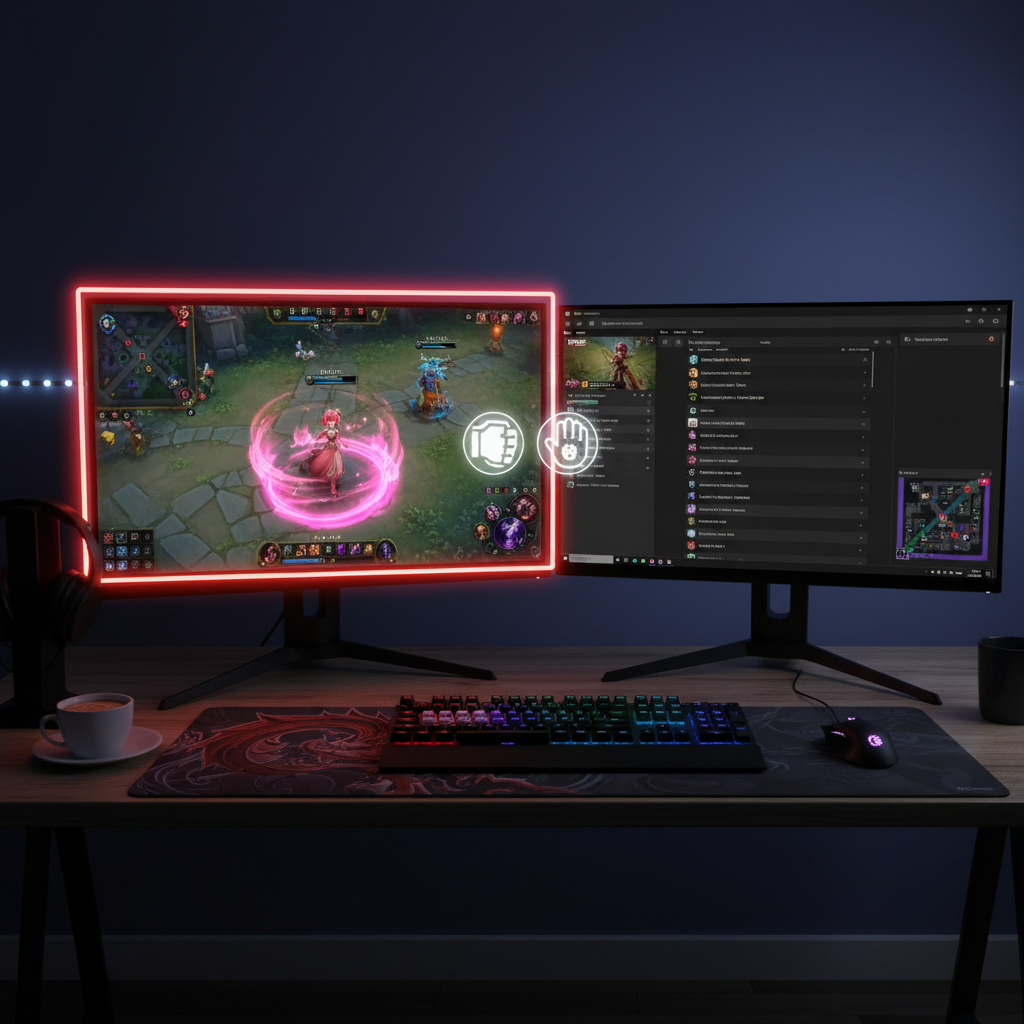
توجد هذه الميزة لأن اللاعبين الذين يستخدمون شاشات متعددة قد يفقدون المؤشر أحيانًا على شاشة ثانية أثناء محاولة تنفيذ ضربة مهارة. أضافت Riot ميزة قفل الماوس كمفتاح تبديل سريع حتى تتمكن من حصر المؤشر عندما تحتاج إلى التركيز وتحريره عندما تريد التحقق من Discord أو دردشة البث الخاصة بك. تدرجه وثائق اختصارات لوحة المفاتيح الرسمية لـ League of Legends ضمن القسم الفرعي للقوائم في اختصارات لوحة المفاتيح الإضافية.
كيفية التخلص من الإطار الأحمر في League of Legends
أسرع إصلاح يتطلب ضغطة زر واحدة. حرفيًا واحدة.
اضغط على F9. هذا هو الاختصار الافتراضي لتبديل قفل الماوس. اضغط عليه مرة واحدة، سيختفي الإطار الأحمر، وسيكون المؤشر حراً مرة أخرى. اضغط عليه مرة أخرى وسيعود القفل. لا حاجة لإعادة التشغيل، ولا قائمة إعدادات، ولا شيء.
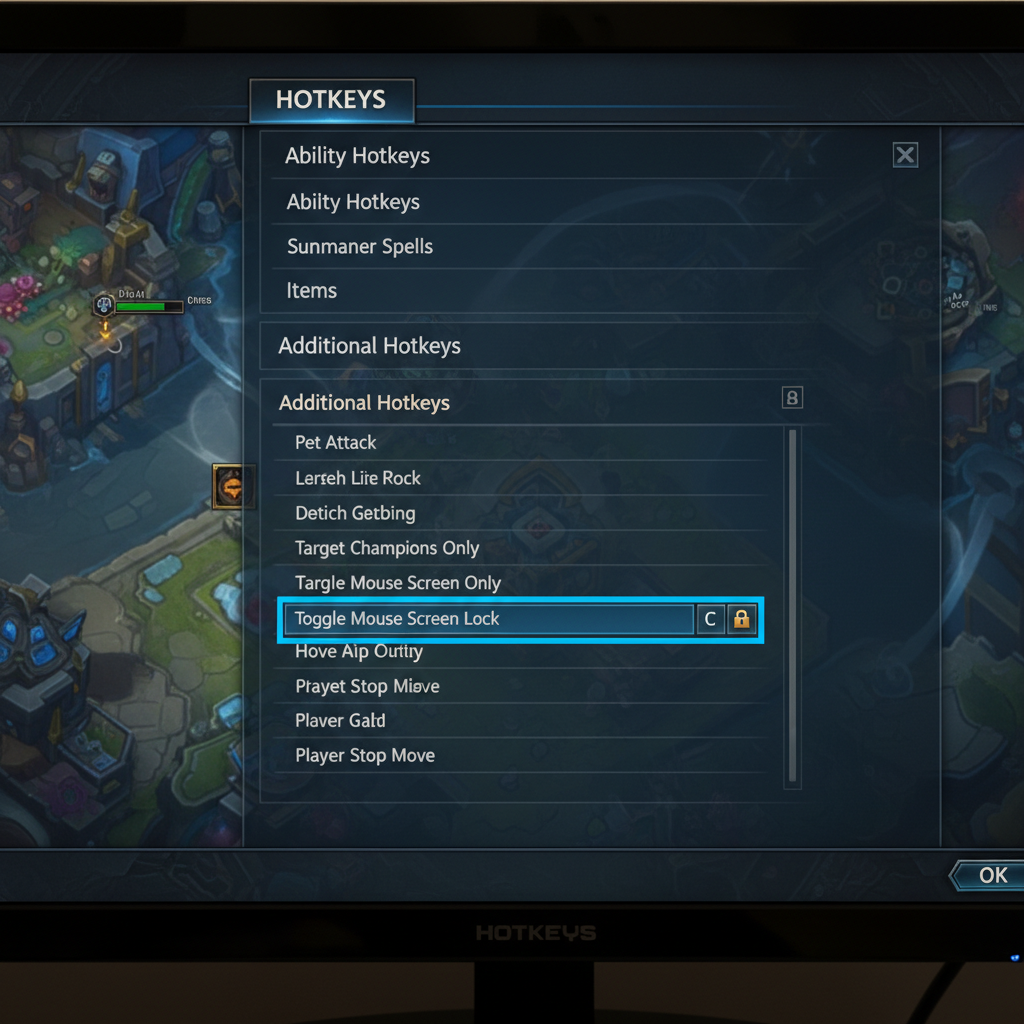
إذا لم يعمل F9 معك، فربما قام شخص ما (ربما أنت، أو قطتك) بإعادة تعيين المفتاح. إليك كيفية إصلاح ذلك:
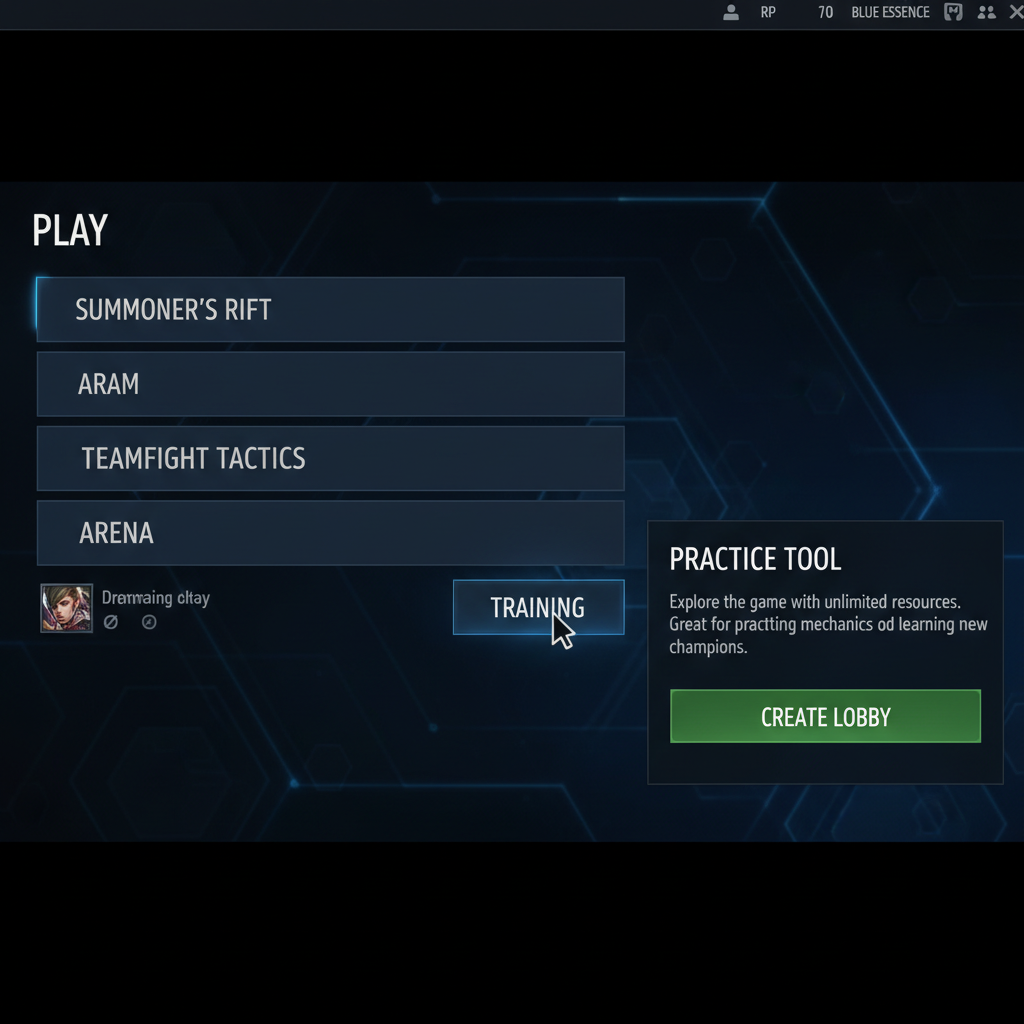
- افتح لعبة في وضع التدريب (Practice Tool) (لا يمكنك الوصول إلى هذا الإعداد من العميل)
- اضغط على Escape لفتح قائمة الإعدادات
- اذهب إلى اختصارات لوحة المفاتيح > اختصارات إضافية > القوائم
- ابحث عن تبديل قفل الماوس (Toggle Mouse Screen Lock)
- انقر على حقل تعيين المفتاح وخصص مفتاحًا جديدًا
- احفظ وأغلق
لقد أعدت تعيين مفتاحي إلى F10 بعد تفعيله غير المقصود للمرة الثالثة. مفتاح F9 الخاص بي يقع تماماً حيث يستقر إصبعي الصغير عندما أمد يدي للوصول إلى المهارات، والضغط عليه في منتصف القتال يعني الموت المحقق في التصنيف. منذ تغيير مكانه، لم يحدث أي تفعيل غير مقصود عبر أكثر من 40 مباراة.
لماذا يكسر الإطار الأحمر حركة الكاميرا؟
هذا الأمر يربك الكثير من اللاعبين. عندما يتم تنشيط قفل الماوس، فإنه لا يكتفي بإظهار إطار أحمر فقط، بل يغير كيفية تفاعل المؤشر مع حواف الشاشة.
في العادة، يؤدي دفع الماوس إلى حافة الشاشة إلى تحريك الكاميرا في ذلك الاتجاه. هذا هو التمرير عند الحافة. قفل الماوس يقتل هذه الميزة تماماً لأن المؤشر لا يمكنه فعلياً الوصول إلى حدود الشاشة الحقيقية. بدلاً من ذلك، يصطدم بجدار غير مرئي عند حدود نافذة اللعبة.
لن يلاحظ لاعبو الكاميرا المقفلة أي فرق (الكاميرا تتبع بطل اللعبة على أي حال). ولكن إذا كنت تلعب بكاميرا غير مقفلة، وهو ما يفعله معظم اللاعبين فوق مستوى الذهب، فإن فقدان التمرير عند الحافة يبدو وكأنك تلعب بماوس معطل. أعتقد أنه يجب على Riot إضافة تحذير مرئي في قائمة الإعدادات يشرح هذا التأثير الجانبي، لأنه في الوقت الحالي عليك اكتشاف ذلك بنفسك أو قراءة مقال مثل هذا.
إذا كنت لا تزال تتعلم كيف يعمل التصنيف في LoL، فإن التبديل إلى الكاميرا غير المقفلة في وقت مبكر سيوفر عليك الكثير من الألم. والتأكد من إيقاف قفل الماوس قبل مباراة الترتيب الأولى؟ أمر غير قابل للتفاوض.
ماذا لو لم يقم F9 بإصلاح الإطار الأحمر؟
في بعض الأحيان لا يكون الإطار الأحمر هو قفل الماوس على الإطلاق. توجد أسباب أخرى.
تراكبات البرامج الخارجية. تم الإبلاغ عن أن برامج OBS، وDiscord، وMedal، وLowkey تسبب إطارات حمراء حول LoL. يحتوي منتدى مجتمع OBS على موضوع كامل حول مشكلة قفل الماوس بين OBS وLoL. حاول تعطيل التراكبات الخاصة بك واحدًا تلو الآخر للعثور على الجاني.
عدم تطابق الدقة. إذا كانت دقة الشاشة داخل اللعبة لا تتطابق مع الدقة الأصلية لشاشتك، فقد تظهر إطارات غريبة. اذهب إلى الإعدادات > الفيديو وتأكد من تطابق دقة اللعبة مع شاشتك. أوضاع النافذة (Windowed) وبدون إطار (Borderless) معرضة بشكل خاص لهذا.
مشاكل تعريف الرسوميات. يمكن أن تتسبب برامج تعريف NVIDIA أو AMD القديمة في حدوث خلل في العرض يبدو كإطار مستمر. قم بالتحديث عبر GeForce Experience أو AMD Adrenalin.
ملفات اللعبة التالفة. افتح عميل League، وانقر على أيقونة الترس في أعلى اليمين، وحدد بدء الإصلاح الكامل (Initiate Full Repair). يستغرق هذا وقتًا طويلاً ولكنه يصلح المشكلات على مستوى الملفات.
إذا جربت كل الحلول وما زلت عالقًا، أحيانًا البدء بـ حساب LoL فرعي جديد يمكن أن يساعد في عزل ما إذا كانت المشكلة تتعلق بإعدادات خاصة بالحساب أو مشكلة على مستوى النظام.
مرجع سريع: جميع حلول الإطار الأحمر
| الإصلاح | متى تستخدمه | الوقت المستغرق |
|---|---|---|
| اضغط F9 | أول شيء يجب تجربته، دائماً | ثانية واحدة |
| إعادة تعيين الاختصار في وضع التدريب | إذا لم يستجب F9 | دقيقتان |
| تعطيل التراكبات (OBS, Discord) | يظهر الإطار فقط عند البث | دقيقة واحدة |
| مطابقة دقة اللعبة مع الشاشة | يظهر الإطار في وضع النافذة/بدون إطار | دقيقة واحدة |
| تحديث تعريفات الرسوميات | يستمر الإطار عبر عمليات إعادة التشغيل | 5-10 دقائق |
| الإصلاح الكامل عبر العميل | إذا لم ينجح أي شيء آخر | 15-30 دقيقة |
هل يؤثر الإطار الأحمر على أداء التصنيف؟
بشكل مباشر؟ لا. بشكل غير مباشر؟ بالتأكيد.
فقدان التمرير عند الحافة في لعبة تصنيف يعني تحكمًا أبطأ في الكاميرا. تحكم أبطأ في الكاميرا يعني وعياً أسوأ بالخريطة. وعي أسوأ بالخريطة يعني أنك ستتعرض للمباغتة من قبل Evelynn التي كان يجب أن تكتشفها قبل 3 ثوانٍ. لقد خسرت مباراتين متتاليتين في ترقيات الـ Plat قبل أن أدرك أن قفل الماوس كان مفعلًا. تلك نقاط دوري (LP) لن أستعيدها أبدًا.
إذا كنت تجتهد في التصنيف وتريد التأكد من أن إعداداتك لا تعيقك، فإن الحصول على تعزيز تصنيف LoL من لاعبين قاموا بتحسين كل إعداد وصولاً إلى معدل تحديث الماوس يمكن أن يظهر لك كيف تبدو طريقة اللعب النظيفة حقًا. الأمر يستحق ذلك فقط لمراجعة الإعادة.
الأسئلة الشائعة
ماذا يعني الإطار الأحمر في League of Legends؟
الإطار الأحمر هو ميزة قفل الماوس على الشاشة. فهو يقفل مؤشرك داخل نافذة لعبة LoL حتى لا يخرج إلى شاشة ثانية. هذا ليس خطأ برمجيًا، وقد وضعته Riot لهذا الغرض للاعبين الذين يستخدمون شاشات متعددة.
كيف أتخلص من الإطار الأحمر في LoL؟
اضغط على F9 أثناء اللعبة. هذا هو الاختصار الافتراضي لتشغيل/إيقاف قفل الماوس. يختفي الإطار الأحمر على الفور. إذا لم يعمل F9، فتحقق من اختصارات لوحة المفاتيح ضمن الإعدادات > اختصارات لوحة المفاتيح > اختصارات إضافية > القوائم.
لماذا لا أستطيع تحريك الكاميرا عندما يظهر الإطار الأحمر؟
قفل الماوس يحبس المؤشر داخل نافذة اللعبة، مما يعطل التمرير عند الحواف. لن تتمكن من تحريك الخريطة بدفع الماوس إلى حافة الشاشة. اضغط على F9 لفتح القفل وستعود حركة الكاميرا فورًا.
هل يمكن للتطبيقات الخارجية أن تسبب الإطار الأحمر في League؟
نعم. يمكن لبرامج OBS، وتراكبات Discord، وبرامج تسجيل الشاشة أن تؤدي إلى ظهور إطار أحمر يشبه ميزة قفل الماوس. حاول تعطيل التراكبات واحدًا تلو الآخر للعثور على الجاني. لقد أكد منتدى مجتمع OBS هذا التداخل عدة مرات.
كيف أعيد تعيين مفتاح قفل الماوس في LoL؟
افتح لعبة في وضع التدريب (Practice Tool)، واضغط على Escape لفتح الإعدادات، واذهب إلى اختصارات لوحة المفاتيح > اختصارات إضافية > القوائم، وابحث عن تبديل قفل الماوس. انقر على حقل تعيين المفتاح واضغط على المفتاح المفضل لديك. لا يمكنك تغيير هذا من العميل الرئيسي، فقط داخل اللعبة.
الإطار الأحمر في League of Legends هو أحد تلك المشاكل التي تستغرق ثانية واحدة لإصلاحها بمجرد معرفة الإجابة، و20 دقيقة من البحث المربك في جوجل إذا كنت لا تعرفها. اضغط على F9، وتحقق من التراكبات إذا لم ينجح ذلك، وعُد إلى لعبتك. إذا كانت إعداداتك نظيفة وما زلت تخسر نقاطاً في التصنيف، فقد لا تكون المشكلة في إطار شاشتك (قد تكون في وعيك بالشاشة، وهذا إصلاح مختلف تمامًا).