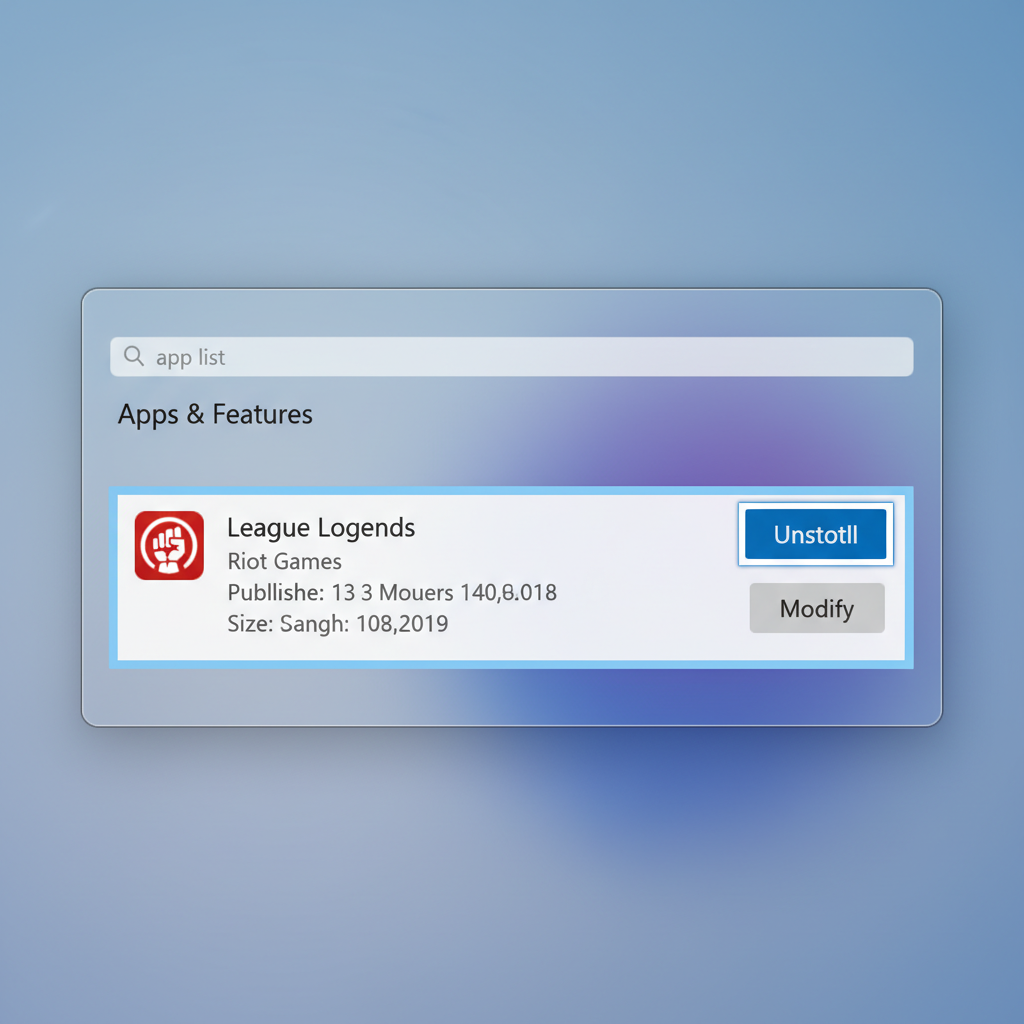
 League of Legends
إذا كنت ترغب في معرفة كيفية إلغاء تثبيت League of Legends، فالعملية تستغرق حوالي خمس دقائق إذا قمت بها بشكل صحيح. المشكلة هي أن برنامج إلغاء التثبيت القياسي يترك وراءه جيجابايت من الملفات المتبقية التي تشغل مساحة على القرص دون فائدة.
آخر تحديث: 14 أبريل 2026، الإصدار 26.7
كيف يمكنك إلغاء تثبيت League of Legends بالكامل؟
لإلغاء تثبيت League of Legends، افتح إعدادات Windows، وانتقل إلى التطبيقات ثم التطبيقات المثبتة، وابحث عن League of Legends، واضغط على إلغاء التثبيت. على نظام Mac، اسحب مجلد League of Legends من Applications إلى سلة المهملات. ستحتاج أيضًا إلى حذف الملفات المتبقية يدويًا في مجلدات Riot Games و AppData للحصول على إزالة نظيفة.
هذه هي النسخة المختصرة. ولكن إذا توقفت عند هذا الحد، فأنت تترك ملفات مخزنة مؤقتًا، وبرنامج Riot Vanguard، وربما عميل Riot (Riot Client) بالكامل. قمت بإلغاء تثبيت LoL الشهر الماضي بعد سلسلة خسائر من 9 مباريات (نعم، تسع) ووجدت 4 جيجابايت من البيانات المتبقية في مجلد AppData الخاص بي. لذا دعنا نقوم بذلك بشكل صحيح.
وفقًا لـ صفحة دعم Riot الرسمية، تبدأ الطريقة الموصى بها بإغلاق كل من LoL و Riot Client. يبدو الأمر بديهيًا، لكن Riot Client يحب العمل في الخلفية. تحقق من شريط النظام لديك.
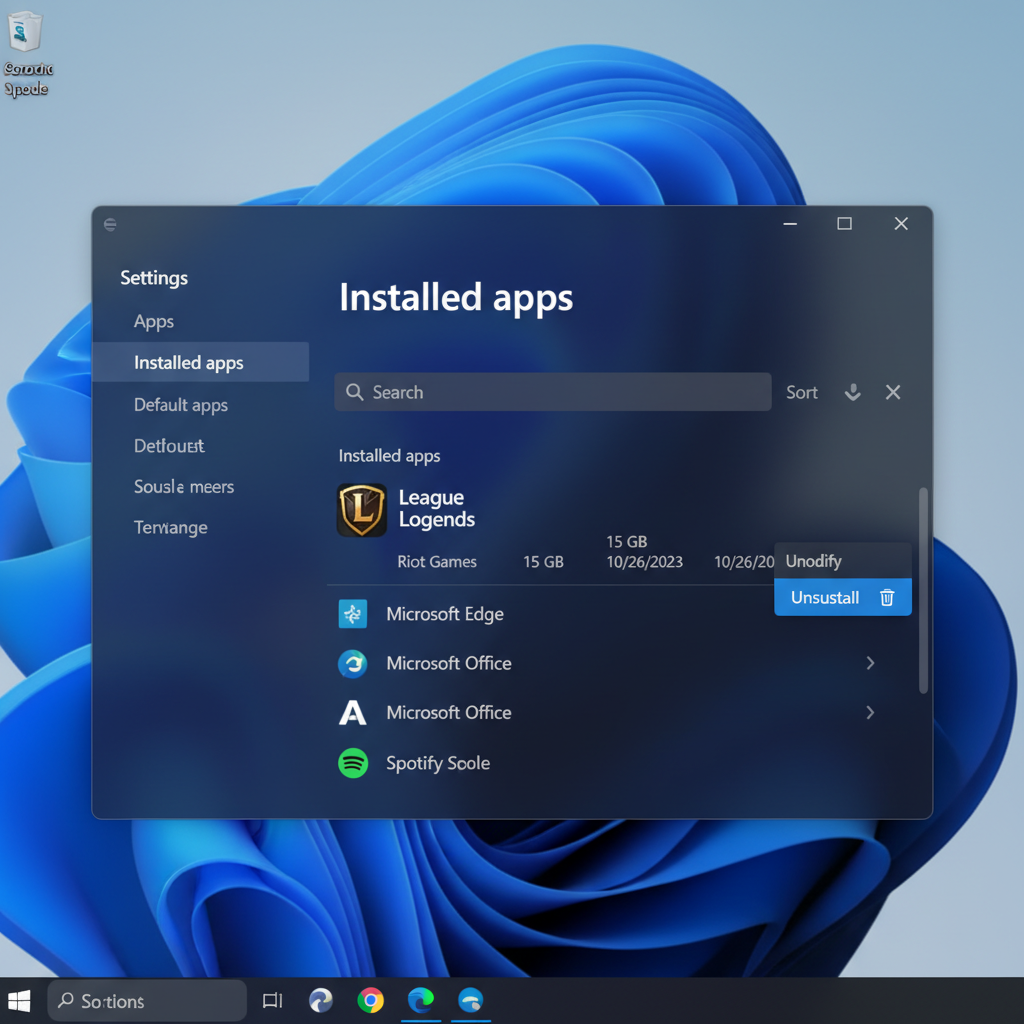
كيفية إزالة League of Legends على Windows (خطوة بخطوة)
هناك طريقتان تعملان هنا. اختر الطريقة التي تجدها مناسبة.
الطريقة الأولى: إعدادات Windows
- اضغط على Win + I لفتح الإعدادات
- انقر على التطبيقات، ثم التطبيقات المثبتة (Windows 11) أو التطبيقات والميزات (Windows 10)
- انتقل للأسفل إلى League of Legends
- انقر على قائمة النقاط الثلاث واضغط على إلغاء التثبيت
- قم بتأكيد النافذة المنبثقة وانتظر حتى تنتهي
تم ذلك. تقريبًا.
الطريقة الثانية: لوحة التحكم
- افتح قائمة ابدأ، وابحث عن لوحة التحكم (Control Panel)
- انقر على إلغاء تثبيت برنامج تحت البرامج
- ابحث عن League of Legends في القائمة
- انقر على إلغاء التثبيت في الأعلى واتبع التعليمات
كلتا الطريقتين تقومان بنفس العمل. أنا أفضل مسار الإعدادات لأنه يتطلب نقرات أقل.
تنظيف الملفات المتبقية
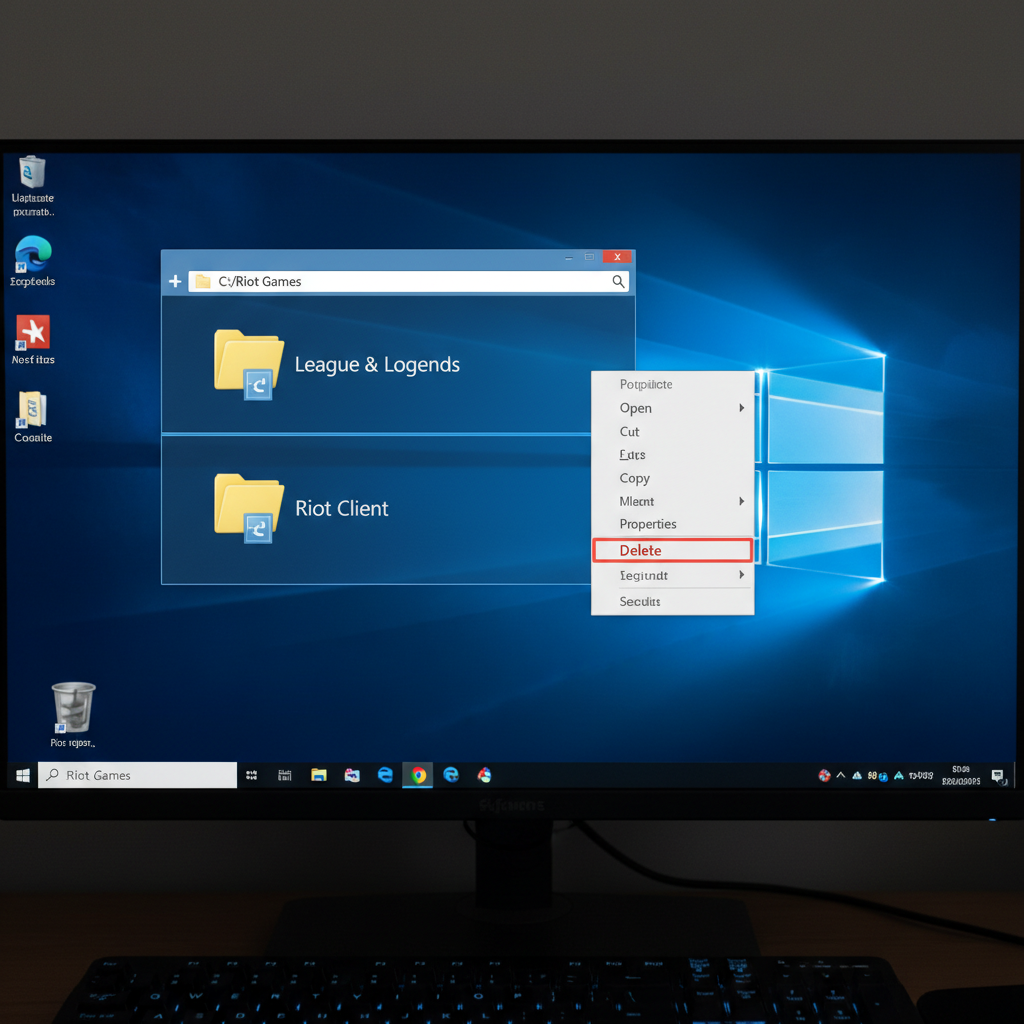
هنا يتوقف معظم الأدلة وهنا يخطئ معظم الناس. يقوم برنامج إلغاء التثبيت بإزالة ملفات اللعبة الأساسية ولكنه لا يلمس كل شيء. تحتاج إلى مسح هذه المواقع يدويًا:
- C:\Riot Games\League of Legends، احذف المجلد بالكامل إذا كان لا يزال موجودًا
- %localappdata%\Riot Games — اضغط Win + R، والصق هذا المسار، واحذف المجلد
- %appdata%\Riot Games — نفس العملية، مسار مختلف
أفرغ سلة المحذوفات عند الانتهاء. في آخر عملية تنظيف قمت بها، استعدت حوالي 4.2 جيجابايت إجمالاً من هذه المواقع الثلاثة.
هل يجب عليك إلغاء تثبيت Riot Vanguard أيضًا؟
هذا يعتمد على حالتك. Riot Vanguard هو برنامج مكافحة الغش على مستوى النواة الذي يعمل على نظامك عند بدء التشغيل. تم شحنه مع Valorant في الأصل ولكنه يغطي الآن League أيضًا. إذا كنت لا تلعب أي ألعاب من Riot على الإطلاق، قم بإزالته.
انتقل إلى التطبيقات > التطبيقات المثبتة، وابحث عن Riot Vanguard، وقم بإلغاء تثبيته. نفس عملية اللعبة نفسها. يمكنك أيضًا إلغاء تثبيت Riot Client إذا كنت قد انتهيت تمامًا من قائمة ألعاب Riot.
تحذير عادل: يبدأ Vanguard مع جهاز الكمبيوتر الخاص بك. لم أدرك أنه كان يعمل لمدة أسبوعين بعد إزالة LoL. هذا يعني أسبوعين من برنامج تشغيل على مستوى النواة لم أكن بحاجة إليه في تسلسل التمهيد الخاص بي. ليس أمراً جيداً.
أعتقد أن Riot يجب أن تقوم بإزالة Vanguard تلقائيًا عند إلغاء تثبيت آخر لعبة لهم على نظامك. لكنهم على الأرجح لن يفعلوا ذلك (صعوبة إعادة التثبيت ليست جيدة للاحتفاظ باللاعبين).
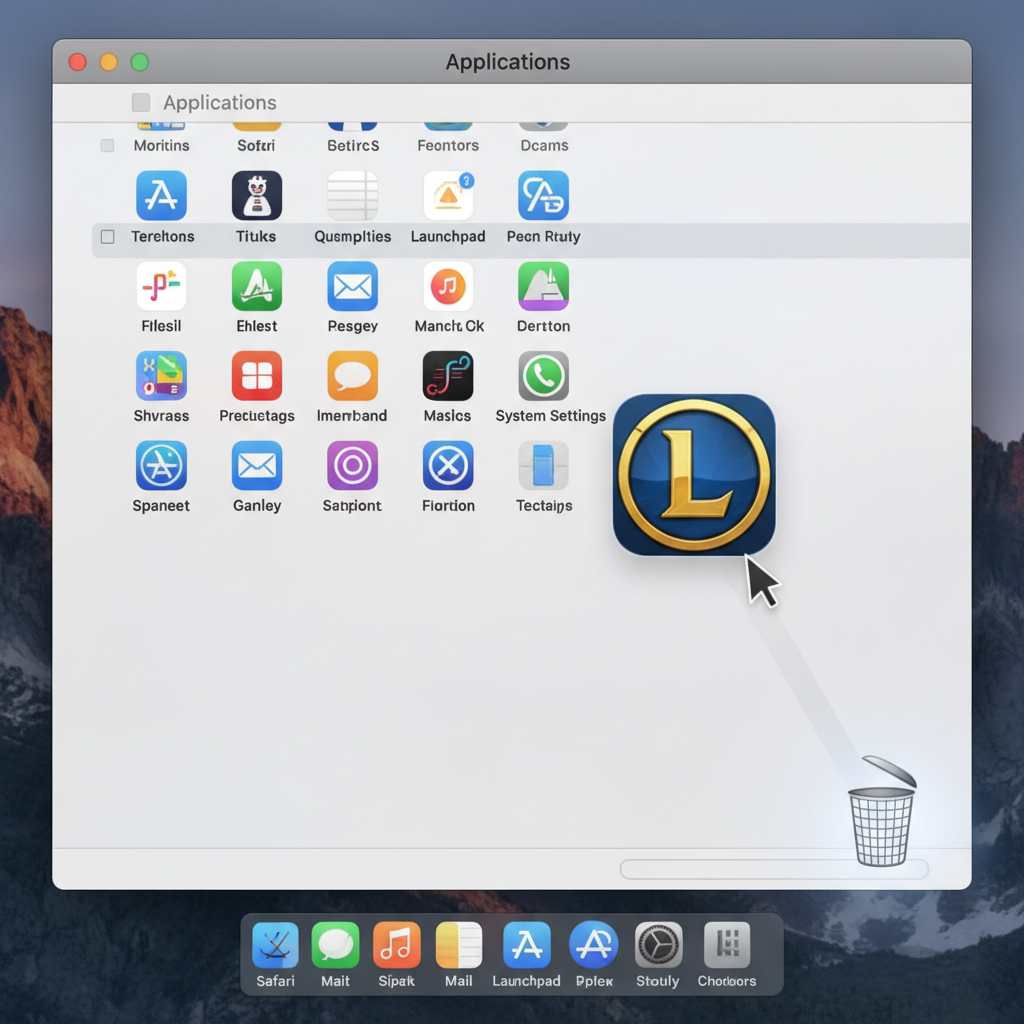
كيفية حذف League of Legends على Mac
مستخدمو Mac لديهم الأمر أبسط قليلاً، لكن مشكلة الملفات المتبقية هي نفسها.
- افتح Finder وانتقل إلى التطبيقات
- ابحث عن مجلد League of Legends
- اسحبه إلى سلة المهملات
- انقر على Go في شريط قائمة Finder، ثم Go to Folder
- اكتب ~/Library/Application Support
- احذف أي مجلدات لـ Riot Games تراها
- أفرغ سلة المهملات
هذا كل شيء. إصدار Mac أنظف لأنه لا يوجد Vanguard للقلق بشأنه على نظام macOS.
هل سيؤدي إلغاء تثبيت LoL إلى حذف الأشكال (Skins) والتصنيف الخاص بي؟
لا. بيانات حسابك موجودة على خوادم Riot، وليس على محرك الأقراص الصلب الخاص بك. الأشكال، الأبطال، التصنيف، سجل المباريات، مستوى الشرف: كلها تظل مرتبطة بحساب Riot الخاص بك. لقد قمت بإلغاء تثبيت وإعادة تثبيت LoL ثلاث مرات هذا الموسم (لا تسألني) وكان حسابي في مكانه تمامًا في كل مرة.
إذا كنت تأخذ استراحة ولكن تخطط للعودة، فأغراضك آمنة. وإذا عدت وتريد تخطي مرحلة الطحن للعودة إلى تصنيفك القديم، فإن خدمات تعزيز التصنيف في LoL موجودة لهذا السيناريو بالضبط.
أو إذا كنت قد انتهيت من حسابك الحالي وتريد البدء من جديد، فإن الحصول على حساب smurf جديد لـ LoL أسرع من التسوية من الصفر. أسرع بكثير.
أسباب شائعة لإلغاء التثبيت (وما يجب فعله بدلاً من ذلك)
الإحباط (Tilted) لدرجة لا يمكن إصلاحها. كلنا مررنا بذلك. سلاسل الخسائر من تسع مباريات تحدث. في بعض الأحيان يكون أفضل تصرف هو الابتعاد لمدة أسبوع. لست بحاجة إلى إلغاء التثبيت لذلك. فقط أغلق العميل.
مشاكل التخزين. تشغل League ما يقرب من 22 إلى 25 جيجابايت في عام 2026، وفقًا لـ مصادر متعددة. مع ملفات التحديث المؤقتة يمكن أن تصل إلى 26 جيجابايت. إذا كنت تستخدم قرص SSD صغير، فهذا أمر مهم. إلغاء التثبيت هو القرار الصحيح هنا.
مشاكل الأداء. إعادة التثبيت النظيفة تصلح أخطاء أكثر مما تتوقع. ملفات اللعبة التالفة تسبب أعطالاً عشوائية، وأداة الإصلاح لا تلتقط كل شيء دائمًا. احذفها وابدأ من جديد.
الاعتزال الحقيقي. أحترم ذلك. لكن إحصائيًا، ستعود. تشير صفحة ويكيبيديا لـ League of Legends إلى أن اللعبة لا تزال تضم أكثر من 100 مليون لاعب شهريًا. ليسوا جميعًا قادمين جددًا. الكثير منهم قاموا بإلغاء التثبيت مرة واحدة على الأقل.
إذا عدت وشعرت بالضياع بشأن نظام التصنيف، تحقق من كيف يعمل التصنيف في LoL لتتعرف على هيكل الموسم الحالي.
الأسئلة الشائعة
هل سيؤدي إلغاء تثبيت League of Legends إلى حذف حسابي؟
لا. حساب Riot الخاص بك، والأشكال، والأبطال، والتصنيف، وسجل المباريات كلها مخزنة على جانب الخادم. إلغاء التثبيت يزيل فقط ملفات اللعبة من محرك الأقراص المحلي الخاص بك. سجل الدخول على أي جهاز وسيكون حسابك في مكانه تمامًا كما تركته.
ما مقدار مساحة القرص التي تشغلها League of Legends؟
يستغرق التثبيت الكامل ما يقرب من 22 إلى 25 جيجابايت اعتبارًا من عام 2026، وقد يقترب من 26 جيجابايت مع تراكم ملفات التحديث المؤقتة. إذا كنت تستخدم قرص SSD بسعة 256 جيجابايت، فهذا جزء حقيقي من مساحة التخزين لديك.
هل أحتاج إلى إلغاء تثبيت Riot Vanguard بشكل منفصل؟
نعم. يعمل Vanguard كخدمة خاصة به على مستوى النواة ولا تتم إزالته عند إلغاء تثبيت LoL. ابحث عنه في قائمة التطبيقات المثبتة لديك وقم بإلغاء تثبيته يدويًا. تخطَّ هذه الخطوة إذا كنت لا تزال تلعب Valorant.
هل يمكنني إعادة تثبيت League of Legends بعد إلغاء تثبيتها؟
بالطبع. قم بتنزيل Riot Client من leagueoflegends.com، وقم بتثبيته، وسجل الدخول. حسابك، والأشكال، والتصنيف كلها سليمة. تنزيل إعادة التثبيت هو حوالي 9 إلى 10 جيجابايت.
كيف أقوم بإلغاء تثبيت League of Legends على Mac؟
افتح Finder، وانتقل إلى التطبيقات، واسحب مجلد League of Legends إلى سلة المهملات. ثم تحقق من ~/Library/Application Support بحثًا عن مجلدات Riot Games المتبقية واحذفها أيضًا. أفرغ سلة المهملات لإنهاء المهمة.
الخلاصة
يستغرق إلغاء تثبيت League of Legends خمس دقائق إذا قمت بتشغيل برنامج إلغاء التثبيت فقط، وربما عشر دقائق إذا قمت بتنظيف الملفات المتبقية بشكل صحيح. حسابك آمن بغض النظر عن أي شيء. إذا كنت ستعود لاحقًا وتريد بداية قوية، يمكن لـ خدمات تعزيز LoL من Playplex أن تكمل من حيث توقفت.