 Counter-Strike 2
يمكن أن تكون الألعاب على الكمبيوتر هواية ممتعة وجذابة، ولكن لا شيء أسوأ من التأخير (Lag) وانخفاض معدل الإطارات الذي يفسد التجربة. إذا كنت تلعب CS2 وترغب في الحصول على تجربة لعب أكثر سلاسة ومعدل إطارات أعلى، فهناك بعض التعديلات والحيل التي يمكنك استخدامها لتعزيز الأداء.
في هذه المقالة، ستتعرف على أفضل 5 طرق لزيادة معدل الإطارات (FPS) في لعبة CS2 حتى تتمكن من اللعب بأفضل مستوياتك. بدءاً من ترقية الأجهزة وصولاً إلى ضبط إعدادات اللعبة، قمنا بتغطية نصائح عملية لنقل تجربة لعبك في CS2 إلى المستوى التالي. قل وداعاً للتقطيع ومرحباً بلقطات رأس سلسة للغاية!
اقرأ أيضاً: كيفية تحديد معدل الإطارات في لعبة League of Legends؟
كيف تزيد من معدل الإطارات (FPS) في CS2؟
لكي تكون منافساً، تحتاج إلى تشغيل اللعبة بمعدل إطارات مرتفع. يمكن أن يؤدي انخفاض FPS إلى أداء متقطع وتأخير وضياع لقطات مهمة. الخبر السار هو أن هناك عدة طرق يمكنك من خلالها تعزيز FPS في CS2 للاستمتاع بتجربة لعب سلسة:
1. ترقية جهاز الكمبيوتر الخاص بك
الطريقة الأكثر مباشرة لـ تعزيز FPS في CS2 هي ترقية أجهزة الألعاب الخاصة بك. ستسمح لك وحدة معالجة مركزية (CPU) أقوى ووحدة معالجة رسوميات (GPU) متطورة بمعالجة المزيد من الإطارات في الثانية. فكر في الترقية إلى معالج حديث بـ 8 أنوية، و16 جيجابايت من ذاكرة الوصول العشوائي (RAM)، وبطاقة رسوميات لا تقل عن Nvidia 3070 أو AMD RX 6800. ستمنح هذه المكونات ذات المستوى الأعلى نظامك القوة اللازمة لتشغيل CS2 بأقصى معدل إطارات.
للحصول على أداء مثالي بدقة 1440p أو 4K، استهدف وحدة معالجة رسوميات أكثر قوة مثل RTX 3080/3090 أو RX 6950 XT. ستوفر أحدث جيل من وحدات معالجة الرسوميات من Nvidia وAMD قوة المعالجة المطلوبة لإنتاج إطارات تتجاوز 100 إطار في الثانية بسهولة. قم بإقران ذلك بمعالج سريع مثل i7-12700K أو Ryzen 7 5800X3D. كلما كانت أجهزتك أقوى، ارتفعت معدلات إطارات CS2. لا تزال الترقية قطعة بقطعة توفر تحسينات ملحوظة.
2. تحسين إعداداتك
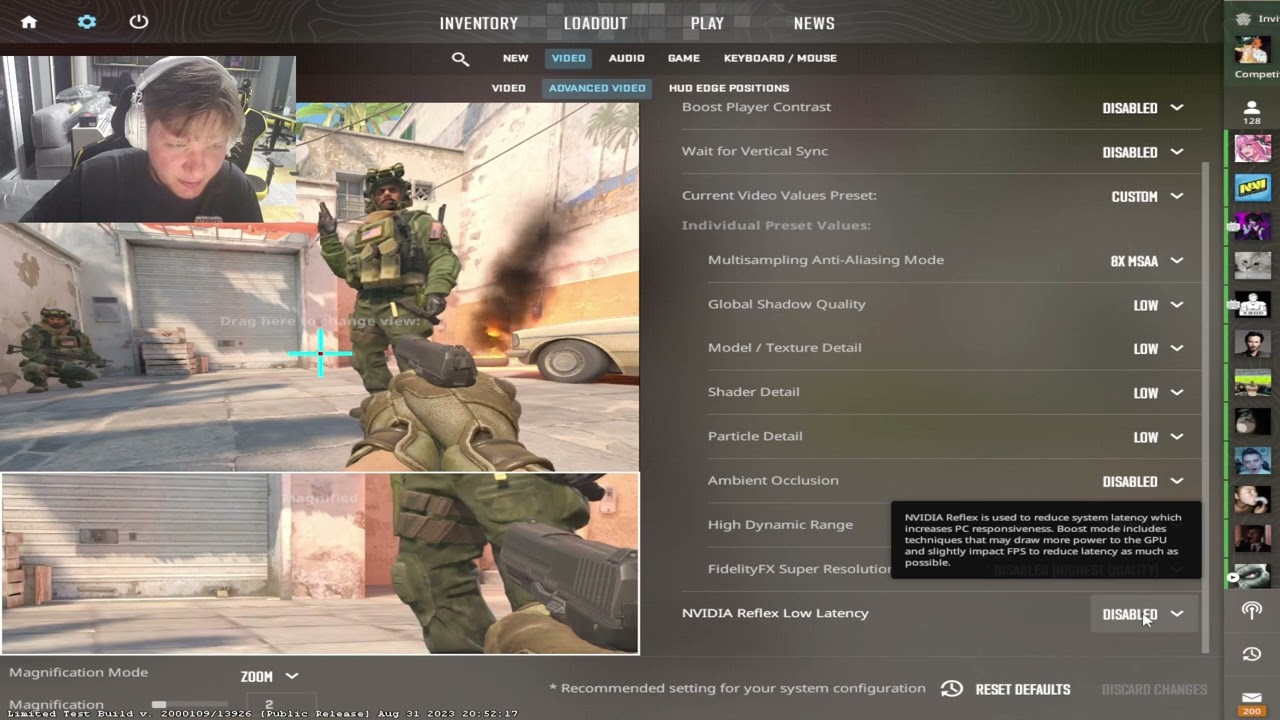
يعد تعديل إعدادات الرسوميات داخل اللعبة طريقة سهلة للحصول على بعض FPS الإضافي. يمكن لتقليل بعض الخيارات المتطلبة أن يخفف الحمل على أجهزتك ويعزز معدل الإطارات. بالنسبة لأجهزة الكمبيوتر متوسطة الأداء، جرب إعدادات CS2 المحسنة هذه:
MSAA: 2x
تفاصيل النموذج/النسيج (Model/Texture Detail): متوسط (Medium)
تفاصيل التظليل (Shader Detail): منخفض (Low)
تفاصيل الجسيمات (Particle Detail): متوسط (Medium)
انسداد المحيط (Ambient Occlusion): معطل (Disabled)
النطاق الديناميكي العالي (High Dynamic Range): الأداء (Performance)
FSR: الجودة (Quality)
تعد إعدادات مثل MSAA، والأنسجة، والظلال مرهقة جداً، لذا فإن تقليلها يمكن أن يوفر تحسينات ملموسة في FPS. يساعد أيضاً تعطيل الإضافات مثل AO وتأثيرات HDR. يوفر ترك FidelityFX Super Resolution على "الجودة" توازناً جيداً بين جودة الصورة والأداء.
جرب لترى ما هو الأفضل لنظامك. الهدف هو تقليل الفوضى البصرية وتحديد الإعدادات المكثفة للموارد دون المساس بالكثير من الرسوميات. قم بتعديل هذه الإعدادات لتوجيه الموارد نحو إنتاج المزيد من الإطارات.
اقرأ أيضاً: مقارنة: M4A4 مقابل M4A1-S - أيهما أفضل بندقية؟
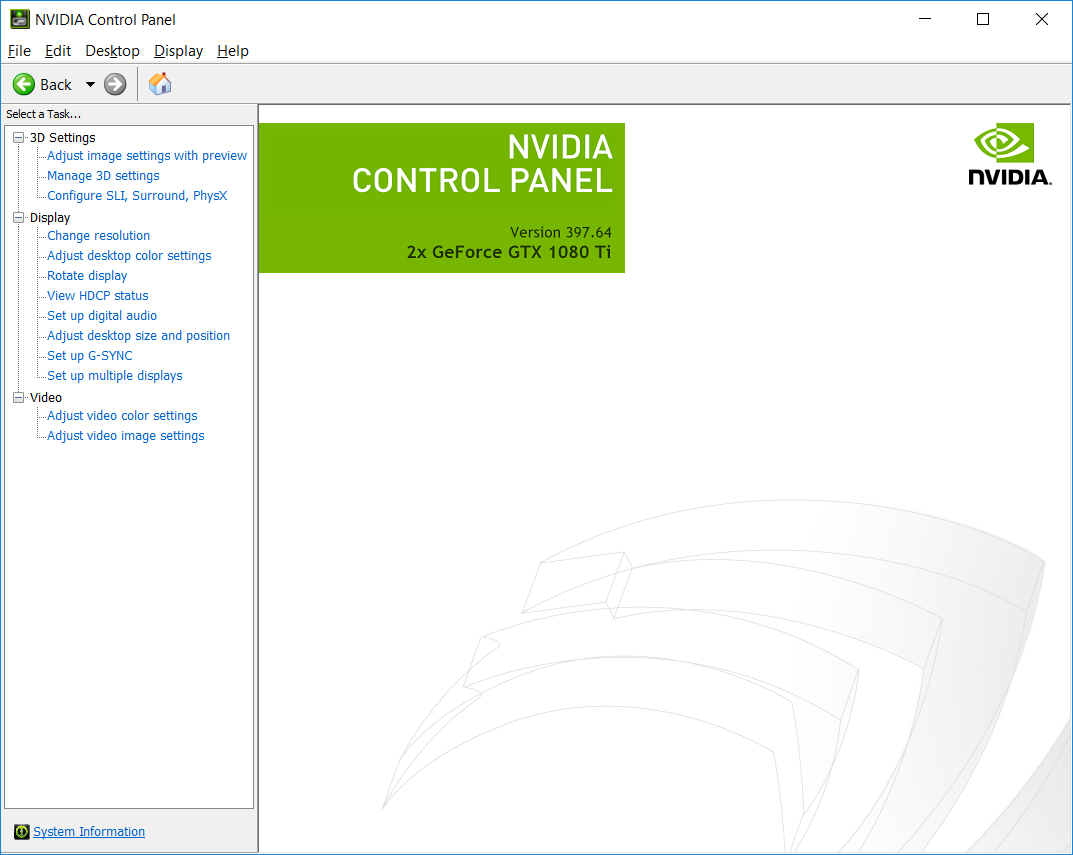
3. تحسين إعدادات لوحة تحكم NVIDIA
تتيح لك لوحة تحكم NVIDIA تعديل إعدادات الرسوميات على مستوى التعريف لوحدة معالجة الرسوميات الخاصة بك. يمكن أن يؤدي تحسين هذه الخيارات إلى تعزيز FPS في ألعاب مثل CS2. بعض الإعدادات الرئيسية التي يجب تعديلها تشمل:
وضع زمن الانتقال المنخفض (Low Latency Mode): تشغيل (On)
تحسين الترابط (Threaded Optimization): تلقائي (Auto)
التزامن العمودي (Vertical Sync): إيقاف (Off)
التخزين المؤقت الثلاثي (Triple Buffering): إيقاف (Off)
تحجيم الصورة (Image Scaling): استخدام الإعداد العالمي
التصفية متباينة الخواص (Anisotropic Filtering): يتم التحكم فيه بواسطة التطبيق
تنعيم الحواف - النمط (Antialiasing – Mode): يتم التحكم فيه بواسطة التطبيق
جودة تصفية النسيج (Texture Filtering – Quality): أداء عالٍ (High Performance)
تحسين تصفية النسيج ثلاثي الخطوط (Texture Filtering – Trilinear Optimization): تشغيل (On)
الحد الأقصى لمعدل الإطارات (Max Frame Rate): إيقاف (Off)
تنعيم الحواف متعدد الإطارات (MFAA): إيقاف (Off)
تنعيم الحواف - FXAA: إيقاف (Off)
تنعيم الحواف - تصحيح جاما: إيقاف (Off)
تنعيم الحواف - الشفافية: إيقاف (Off)
الحد الأقصى لمعدل إطارات تطبيق الخلفية: إيقاف (Off)
CUDA – وحدات معالجة الرسوميات: استخدام الإعداد العالمي (الكل)
يمكن أن توفر تعديلات هذه الإعدادات على مستوى التعريف تحسينات ملموسة في FPS للعبة CS2. يؤدي تعطيل خيارات تنعيم الحواف غير المستخدمة وتعديل تصفية النسيج إلى تقليل العبء على وحدة معالجة الرسوميات، مما يوفر موارد لمعدلات إطارات أعلى.
جنباً إلى جنب مع تعديلات الرسوميات الذكية داخل اللعبة، يمنحك تحسين لوحة تحكم NVIDIA أداة أخرى لزيادة الأداء في CS2 إلى أقصى حد.
4. تشغيل CS2 بأولوية عالية
يمكنك الحصول على بعض الأداء الإضافي من خلال ضبط CS2 لتعمل بأولوية عالية عبر نظام التشغيل الخاص بك. هذا يخصص المزيد من موارد وحدة المعالجة المركزية وذاكرة الوصول العشوائي للعبة بدلاً من مهام الخلفية والبرامج المفتوحة الأخرى.
إليك كيفية ضبط الأولوية لـ CS2 على Windows:
افتح مدير المهام (Ctrl + Shift + Esc)
اذهب إلى علامة تبويب التفاصيل (Details)
انقر بزر الماوس الأيمن على تطبيق اللعبة
اضبط الأولوية على "عالية" (High) أو "أعلى من عادي" (Above Normal)
هذا يمنع CS2 من الافتقار إلى الموارد. ضع في اعتبارك أن اللعبة قد تصبح أقل استقراراً عند أولوية "عالية". اختبر "عالية" أولاً، ثم جرب "أعلى من عادي" إذا لزم الأمر.
ضبط الأولوية لعملية اللعبة يمنح CS2 دفعة في قوة الحوسبة لمعدل FPS أعلى. فقط تذكر إعادة الأولوية بعد الانتهاء من اللعب لتجنب عدم الاستقرار.
5. كسر سرعة وحدة معالجة الرسوميات (Overclocking)
يمكن لكسر سرعة بطاقة الرسوميات أن يوفر دفعة جيدة في معدلات الإطارات. يؤدي دفع سرعة ساعة النواة وسرعة الذاكرة في وحدة معالجة الرسوميات إلى مستويات أعلى إلى زيادة إمكانات أدائها. ومع ذلك، يولد كسر السرعة أيضاً المزيد من الحرارة واستهلاك الطاقة.
استخدم برامج مثل MSI Afterburner لكسر سرعة بطاقة Nvidia أو AMD الخاصة بك بأمان. قم بزيادة ساعة النواة وساعة الذاكرة بزيادات صغيرة، مع اختبار الاستقرار على طول الطريق. استهدف كسر سرعة بنسبة 5-10%، أي زيادة عن ذلك تخاطر بالتعطل.
قم أيضاً بزيادة حد الطاقة وسرعات المروحة إلى الحد الأقصى. يتيح لك التبريد الأفضل الحفاظ على سرعات ساعة مستقرة أعلى. قم بقياس أداء CS2 ومراقبة درجات الحرارة. تراجع عن كسر السرعة إذا رأيت تشوهات بصرية أو ارتفاعاً في درجة الحرارة.
مع ضبط كسر السرعة المثالي، يمكنك الاستمتاع بفوائد FPS أعلى دون مشاكل استقرار. فقط كن حذراً واختبر حدود بطاقتك الخاصة تدريجياً.
اقرأ أيضاً: كيف تقوم بحركة Bunny Hop في Counter-Strike 2؟
الخلاصة
كان هذا كل شيء لأفضل الطرق لزيادة معدل الإطارات (FPS) في Counter Strike 2. نأمل أن تكون قد تعلمت بعض النصائح المفيدة من خلال هذه المقالة لجعل لعبتك تعمل بشكل أكثر سلاسة. إن تحسين إعداداتك داخل اللعبة، وترقية أجهزتك، وتعديل تعريف وحدة معالجة الرسوميات، وكسر سرعة بطاقة الرسوميات، وتحديد أولويات CS2 كلها طرق فعالة لتعزيز معدلات الإطارات.
اجمع بين العديد من هذه التعديلات ويمكنك نقل تجربة لعب CS2 الخاصة بك إلى المستوى التالي. جودة صورة أكثر حدة، وأوقات استجابة أسرع، ولا مزيد من الأداء المتقطع - هذا ما ينتظرك مع تقنيات تعزيز FPS هذه. الآن اخرج، وقم ببعض التعديلات، والعب بشكل أكثر فعالية ضد خصومك. مجهزاً بمعدل FPS أعلى، ستكتسب ميزة في أوضاع التنافس في CS2.
هل انتهيت من القراءة؟ اطلع على خدماتنا! نحن نقدم مجموعة واسعة من خدمات تعزيز وتدريب CS 2. من خلال خدمات التعزيز المتميزة لدينا، يمكنك رفع تصنيفك بشكل أسرع وفتح فرص جديدة في CS 2. سيساعدك لاعبونا المتمرسون على تحسين مهاراتك وإحساسك باللعبة. احصل على رتبتك المطلوبة اليوم بمساعدة معززي CS 2 لدينا!